
Cloud – Partage avec des usagers INSPÉ
Comment partager des documents avec des collègues, des étudiants ?
Quels droits accordés sur les document partagés ?
Partager un contenu avec des usagers de l’INSPÉ
Il est possible de partager un document ou tout un dossier avec une ou plusieurs personnes disposant de comptes informatiques à l’INSPÉ. Ces dernières accéderont au contenu partagé en se connectant à leurs Cloud INSPÉ.
• Partage nominatif avec un ou plusieurs usagers
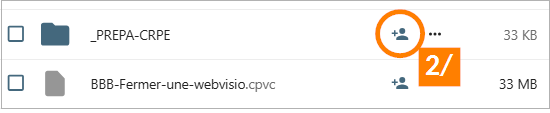
- Depuis l’ENT, se connecter à son Cloud.
- En face du fichier ou dossier à partager, cliquer sur l’icône
 .
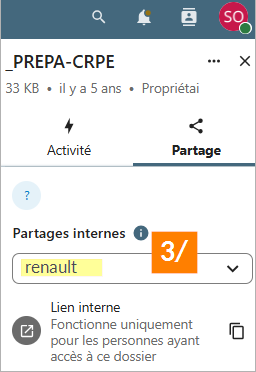
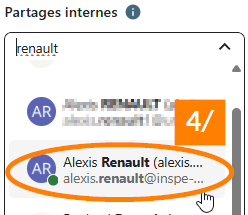
. - Faire une recherche sur le NOM de la personne.
- La sélectionner dans la liste déroulante.
Pour partager nominativement avec plusieurs personnes, reprendre les étapes 3 et 4.
↓
• Gestion des droits
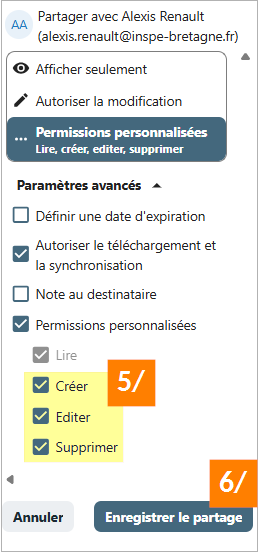
- Lors du partage, les permissions accordées par défaut s’affichent. Décocher les options en fonction de ce que l’on souhaite autoriser.
- Enregistrer le partage.
Cas d’un dossier partagé :
Par défaut, tout est autorisé (création, modification et suppression). Pour placer l’ensemble du contenu en « lecture seule », il faut décocher les 3 permissions.
Cas d’un fichier partagé :
Seule la permission « Autoriser la modification » est possible, et elle est cochée par défaut. Pour placer le fichier en « lecture seule », il faut la décocher.
Une date d’expiration du partage peut être programmée.
• Côté participants invités
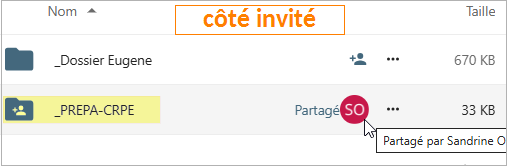
Les documents et dossiers partagés avec nous apparaissent sur notre page d’accueil au même niveau que nos documents personnels. Les initiales du propriétaire sont indiquées ; le nom complet du propriétaire s’affiche au passage de la souris.
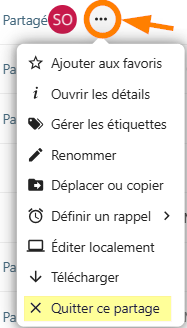
Pour quitter un partage, en face du fichier/dossier, cliquer sur les 3 petits points . . .
Puis sélectionner Quitter ce partage.
• REMARQUE 1 sur le PARTAGE :
Seul le propriétaire d’un contenu peut le partager. Le « repartage » n’est pas permis.
• REMARQUE 2 sur la SUPPRESSION :
L’objet partagé, qu’il s’agisse d’un fichier ou d’un dossier, peut être supprimé uniquement par son propriétaire.
Dans le cas d’un dossier partagé, c’est son contenu qui peut être supprimé par les participants si la permission en est donnée.
• REMARQUE 3 : Les fichiers et dossiers supprimés peuvent être retrouvés dans la Corbeille (lien vers le tuto).
Partager un contenu avec un groupe
Il est possible de partager un document ou tout un dossier avec des groupes institutionnels (exemples : m2-plc-rennes-anglais, formateurs-lettres). Les membres des groupes accéderont au contenu partagé en se connectant à leurs Cloud INSPÉ.
Reprendre les 2 premières étapes décrites plus haut.
- Depuis l’ENT, se connecter à son Cloud.
- En face du fichier ou dossier à partager, cliquer sur l’icône .
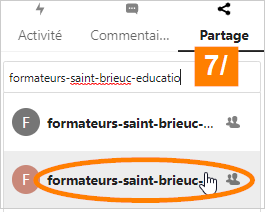
- Faire une recherche sur le NOM du groupe.
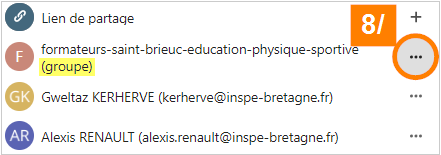
Le sélectionner dans la liste déroulante. - Vérifier les autorisations avant d’enregistrer. Il est possible de revenir sur les autorisations accordées en cliquant sur les 3 petits points . . . en face du groupe.
Distribuer le lien interne
Le contenu partagé est accessible depuis le Cloud de chacun. Mais il est possible de donner un lien direct vers le document ou le dossier partagé.
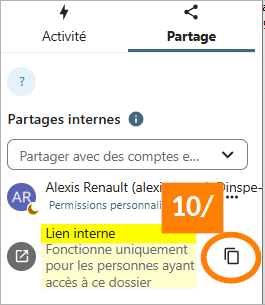
- Cliquer sur l’icône , en face du fichier/dossier partagé.
- Pour copier le lien, cliquer sur le symbole ‘copie’ en face de « Lien interne ».
Distribuer le lien interne aux usagers INSPÉ avec qui ce contenu est partagé.
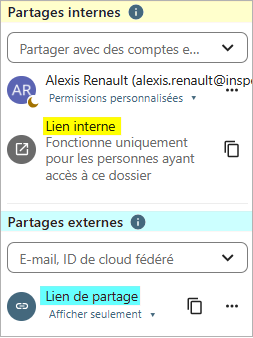
• Lien interne et lien de partage : quelle différence ?
Le lien interne est le lien associé à un partage fait avec des usagers de l’INSPÉ.
Pour accéder au document, il faut être membre du partage, et se connecter à son Cloud.
Le lien de partage est le lien associé à un partage fait pour des personnes extérieures sans compte INSPÉ (tutoriel).
Tout individu connaissant le lien peut donc accéder au document.
Arrêter le partage
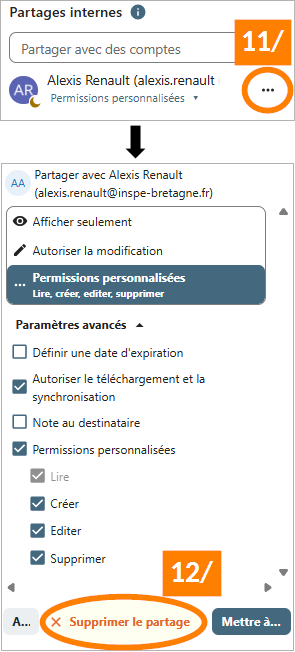
Cliquer sur l’icône , en face du fichier/dossier partagé (voir étape 9)
- A droite de chaque personne inscrite nominativement et/ou de chaque groupe, cliquer sur les 3 petits points . . .
- Choisir Supprimer le partage.
Distinguer son contenu personnel et les contenus que d’autres partagent avec nous
La page d’accueil de notre Cloud affiche à la fois nos documents personnels, et les documents que d’autres partagent avec nous. Le classement est par ordre alphabétique.
• Nos documents personnels
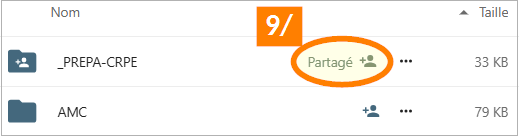
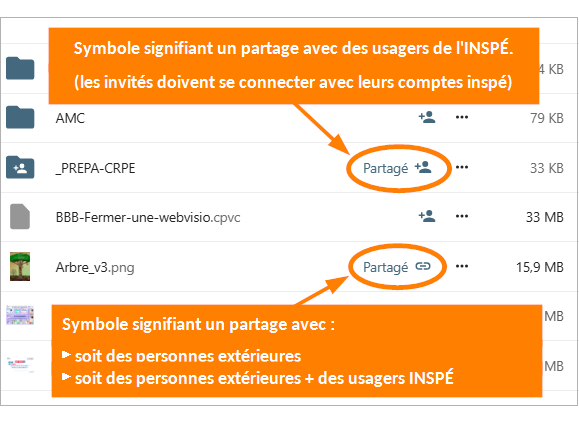
Dès que nous partageons nos documents personnels, ils sont systématiquement repérés par la mention « Partagé » suivie soit de cette icône , soit du symbole de la chaîne  .
.
• Les documents partagés avec nous
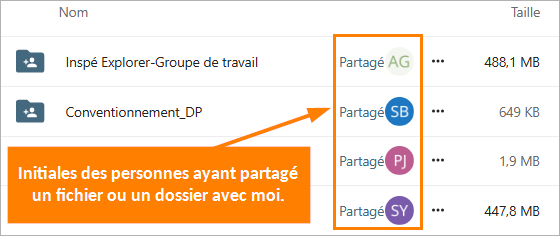
Les documents partagés avec nous sont systématiquement suivis d’une vignette de couleur avec les initiales du propriétaire (le nom complet du propriétaire s’affiche au passage de la souris).
Propriétaire d’un contenu et droits d’auteur
Le Cloud de l’INSPÉ ne mentionne pas les droits d’auteurs.
Les pastilles avec des initiales  indiquent uniquement le nom de la personne qui a partagé le dossier. Cela permet de savoir dans quel espace je me trouve lorsque je consulte ce fichier ou ce dossier (une sorte de « repère géographique »).
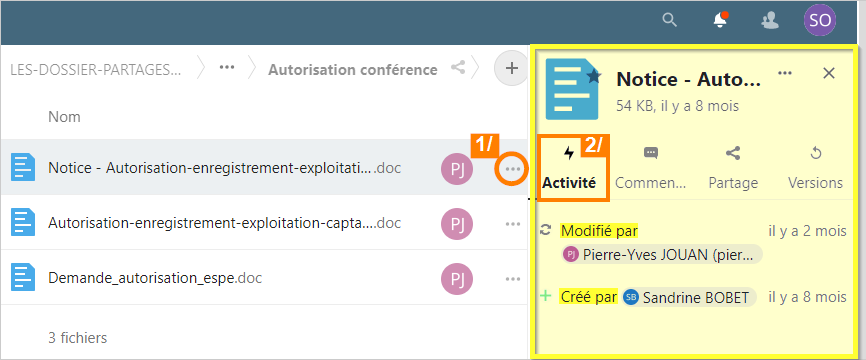
Les pastilles avec des initiales ne disent rien sur l’auteur des ressources. Les fonctionnalités du Cloud permettent de savoir qui a déposé la ressource, qui l’a initiée depuis le OnlyOffice intégré au Cloud, ou encore qui l’a modifiée. Pour consulter ces informations :
– cliquer sur les 3 petits points . . . à droite du fichier > menu Ouvrir les détails > onglet Activité.
FAQ
• Pourquoi le collègue avec qui je partage ne voit pas mes modifications ?
►Cas 1 :
Vous avez partagé nominativement un document avec un collègue, et vous lui avez donné le droit de consultation dessus, et uniquement ce droit de lecture. Pourtant lorsque vous faites une modification, il ne la voit pas !
→ C’est sans doute parce que vous êtes encore en mode édition sur le document.
Libérez le document en cliquant sur l’icône de la croix : 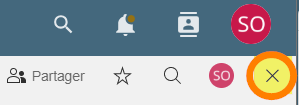 ,
,
qui vous renverra dans votre dossier cloud. Si plusieurs personnes étaient connectées au document en mode édition (pour un travail collaboratif par exemple), il faut que chaque éditeur libère le document afin que les usagers qui disposent uniquement du droit de consultation puissent voir la dernière version du document.
(Cette réponse est valable pour les accès en web (connexion directe sur l’interface du Cloud))
►Cas 2 :
Vous avez partagé un document avec un collègue, et vous lui avez donné les droits d’édition. Pourtant lorsque vous faites une modification, il ne la voit pas !
→ C’est sans doute parce que vous êtes en mode de co-edition STRICT : Tuto sur le fonctionnement de l’édition collaborative synchrone dans le Cloud.
• Comment savoir si le lien distribué est un lien interne ou un lien de partage ?
Un indicateur pour départager entre lien interne (vers un fichier ou un dossier partagé nominativement) ou lien de partage (pour un accès sans authentification inspé) est de regarder l’URL :
Lien interne
L’URL se termine par un nombre composé uniquement de chiffres, et précédé d’un dossier nommé « f ».
Exemple : https://cloud.inspe-bretagne.fr/f/123456
Exemple : https://cloud.inspe-bretagne.fr/f/123456789
→ Il faut être connecté au Cloud pour accéder à la ressource.
Lien de partage
L’URL se termine par une combinaison de 15 caractères composée de lettres en minuscule et majuscule, de chiffres, le tout précédé d’un dossier nommé « s ».
Exemple : https://cloud.inspe-bretagne.fr/s/mrTBZG8XkrfM2GY
Exemple : https://cloud.inspe-bretagne.fr/s/ncxjTRSWfgPnNEA
→ Pas besoin de compte pour accéder à la ressource, mais un mot de passe peut être demandé.


Service informatique et multimédia
Page Partages
Haut de page
Novembre 2025