
Cloud – Partage avec des personnes extérieures
Comment partager un document avec des personnes extérieures ?
Quels droits accordés sur le document partagé à des personnes non connectées au Cloud ?
Partager un contenu avec une personne extérieure
Il est possible de partager un document ou tout un dossier avec une ou plusieurs personnes qui ne disposent pas de comptes informatiques à l’INSPÉ. Il faudra ensuite définir si ces personnes pourront uniquement consulter le contenu, ou bien y apporter des modifications.
Partager un document ou un dossier
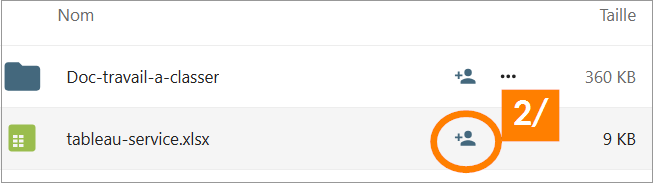
- Depuis l’ENT, se connecter à son Cloud.
- En face du fichier ou dossier à partager, cliquer sur l’icône
 .
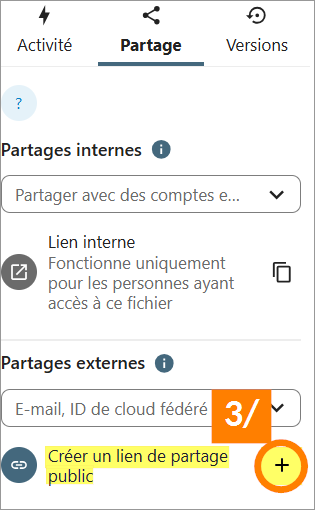
. - Cliquer sur le + en face de Créer un lien de partage public.
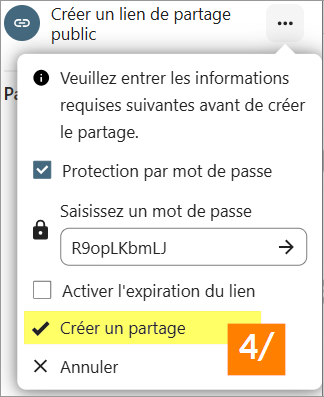
- Dans le menu qui vient de s’ouvrir, sélectionner la ligne Créer un partage.
Une fois le lien créé, la ligne se présente alors comme ceci :

↓
Gérer les droits
Par défaut, le document est en « lecture seule » et il est protégé par un mot de passe.
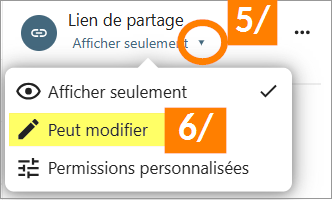
- Dessous la ligne Lien de partage, est indiquée la permission associée au partage (ici : « Afficher seulement »). Pour attribuer plus de droits aux personnes avec qui on va partager le document, il faut cliquer sur la petite flèche ou les 3 petits points . . .
- Sélectionner les autorisations à distribuer.
Cas d’un dossier partagé :
- Cocher la case Autoriser l’ajout et la modification, si nécessaire.
- Pour préciser les droits de modification, cliquer sur Personnaliser les permissions.
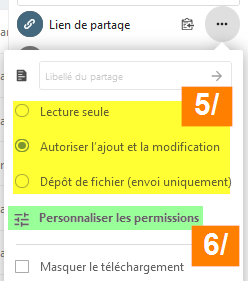
Ici se fait le choix entre les 3 permissions suivantes :
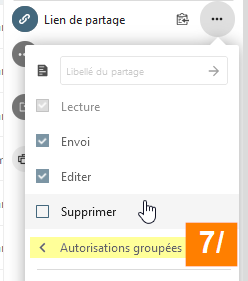
- Envoi : pour ajouter un nouveau document dans le dossier partagé.
- Editer : pour modifier un document existant.
- Supprimer : pour supprimer un contenu du dossier partagé.
- Décocher les options en fonction de ce que l’on souhaite autoriser.
Puis revenir à la fenêtre précédente en cliquant sur Autorisations groupées.
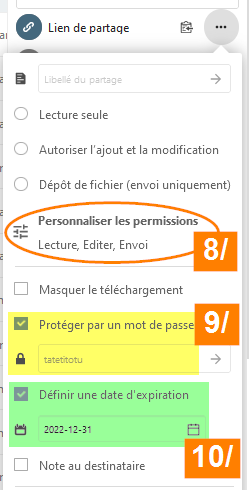
- Les permissions, lorsqu’elles sont personnalisées, sont rappelées ici.
- Le mot de passe peut être modifié, voire supprimé.
- Il est possible de programmer une date d’expiration du partage.
• REMARQUE 1 sur les DROITS DE PARTAGE :
Les copies d’écran ci-dessus concernent le partage d’un dossier. Les permissions d’ajout (nouveaux fichiers/sous_dossiers), de modification et de suppression s’appliquent à l’ensemble du dossier partagé.
• REMARQUE 2 : Lors d’un partage d’un unique fichier, la modification dans le Cloud est possible uniquement lorsque le fichier peut être édité en ligne.
• REMARQUE 3 sur la SUPPRESSION :
L’objet partagé, qu’il s’agisse d’un fichier ou d’un dossier, peut être supprimé uniquement par son propriétaire.
Dans le cas d’un dossier partagé, c’est son contenu qui peut être supprimé par les invités si la permission en est donnée.
• REMARQUE 4 : Les fichiers et dossiers supprimés peuvent être retrouvés dans la Corbeille (lien vers le tuto).
Distinguer un fichier/dossier partagé
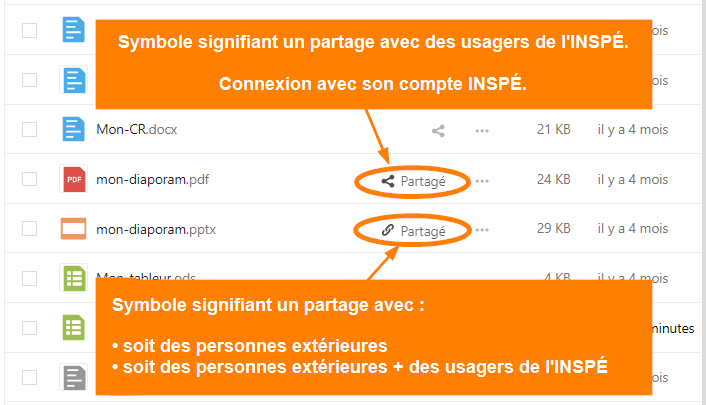
Un fichier ou un dossier est partagé. Comment est matérialisée cette information pour le propriétaire ?
Le symbole du chevron  signifie un partage avec des usagers de l’INSPÉ.
(Tuto pour un partage en interne)
Le symbole de la chaîne  signifie un partage avec :
• soit des personnes extérieures
• soit des personnes extérieures + des usagers de l’INSPÉ
Distribuer le lien de partage
Pour récupérer le lien, cliquer sur la chaîne en face du fichier/dossier partagé.
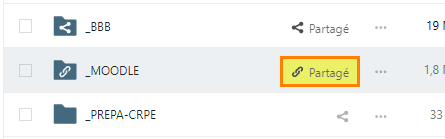
- Pour copier le lien, sur la ligne «Lien de partage», cliquer sur l’icône précédent les 3 petits points . . .
Distribuer le lien avec le mot de passe associé.
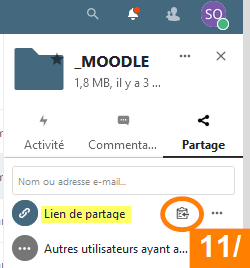
L’invité rencontrera alors cette interface pour saisir le mot de passe distribué :
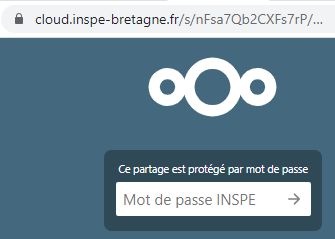
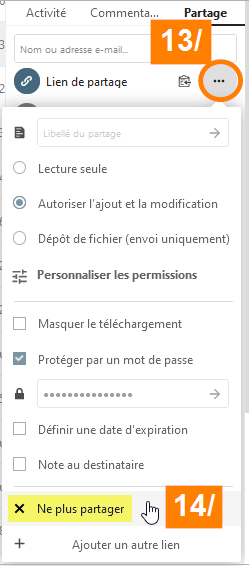
Arrêter le partage
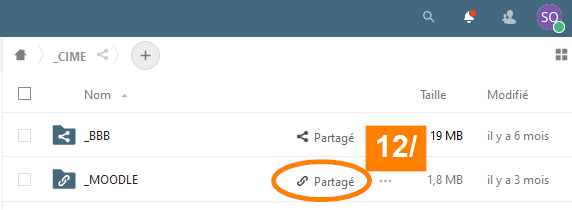
- Cliquer sur la chaîne en face du fichier/dossier partagé.
- A droite de la ligne Lien de partage, cliquer sur les 3 petits points . . .
- Dans le menu déroulant, choisir Ne plus partager.

Créer un espace pour le dépôt uniquement
(EX : Déposer dans le Cloud un Devoir noté sur Moodle)
Lorsque les travaux à remettre sont trop volumineux pour être déposés directement dans Moodle, les étudiants peuvent déposer leurs fichiers dans un espace dédié que l’enseignant aura préalablement créé sur son Cloud. Voici le détail de la démarche à effectuer par l’enseignant :
Depuis l’ENT, se connecter à son Cloud INSPÉ.
Créer un nouveau dossier.
En face du dossier, cliquer sur le chevron pour paramétrer le partage.
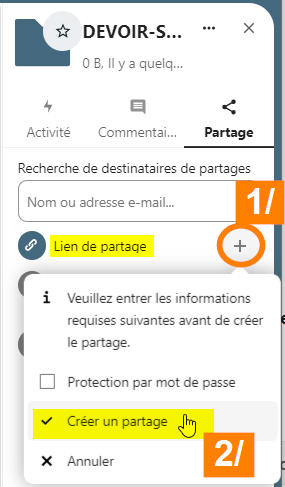
- En face de la ligne Lien de partage, cliquer sur le
 .
. - Choisir « Créer un partage ».
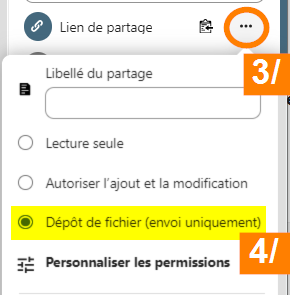
- Cliquer cette fois sur les 3 petits points . . . en face de Lien de partage.
- Et sélectionner Dépôt de fichier (envoi uniquement).
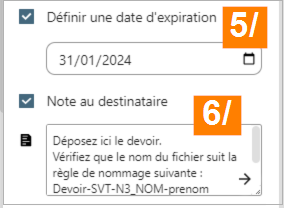
- Définir une date d’expiration (facultatif).
- Rédiger une description (facultatif).
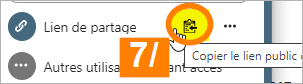
- Copier le lien public.
Côté étudiant
L’étudiant suit le lien que l’enseignant a partagé avec le groupe de participants. Il n’a pas besoin de s’authentifier. Il dépose sa contribution dans l’espace Cloud de l’enseignant.
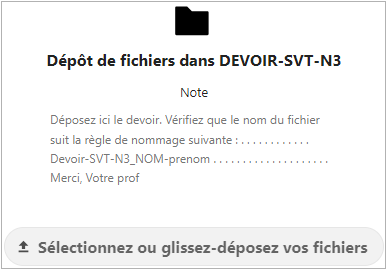
Remarque : Les participants ne peuvent pas consulter le contenu du dossier. Ils n’ont pas accès à leurs travaux déposés sur le Cloud de l’enseignant.
Côté enseignant
Depuis son Cloud, l’enseignant accède à la liste des travaux déposés par les participants.
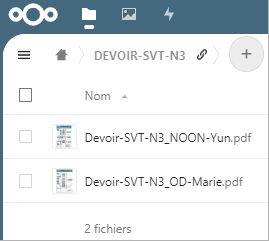
Remarque : Il n’est pas possible, par cette méthode, de limiter le nombre de dépôts par participant.
Service informatique et multimédia
Haut de page
Janvier 2024