
BBB – Transcription et sous-titres d’échanges à plusieurs
La transcription automatique des paroles est maintenant disponible.
Si l’utilisateur sélectionne sa langue de retranscription au moment où il rejoint la réunion, alors ses propos seront affichés, sous forme textuelle et en temps réel, pour l’ensemble des autres invités.
Cela se matérialise sous deux formes : les sous-titres et la transcription globale.
La transcription peut être modifiée en direct, et l’ensemble du texte pourra ensuite être exporté.

Le conférencier doit utiliser les navigateurs Google Chrome, MS Edge ou Safari.
Attention : Firefox et Opéra ne sont pas compatibles avec la reconnaissance vocale.
Pas de prérequis pour les auditeurs qui peuvent utiliser le navigateur de leur choix.
Démonstration d’une web-réunion avec la transcription activée
Pour commencer voici un aperçu vidéo d’une web-réunion retranscrite et avec les sous-titres activés.
Sous-titres et transcription du discours du conférencier
Cette partie présente comment enregistrer la transcription du discours du conférencier et comment mettre en place les sous-titres.
Sous-titres et transcription d’un échange entre plusieurs collaborateurs
Une fois compris le principe de la transcription des propos d’un conférencier, voyons comment mettre en place la transcription et les sous-titres pour un échange à plusieurs.
1/ Mise en place
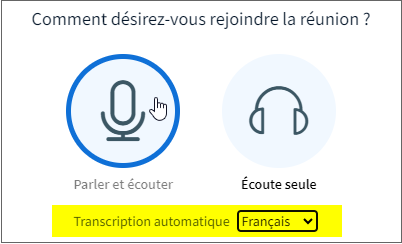
Chaque participant dont les propos doivent être retranscrits rejoint le salon en cochant « Transcription automatique » et choisit la langue dans laquelle il va s’exprimer.
Chaque langue ayant son propre modèle, la sélection de cette langue permet d’améliorer la précision de la transcription.
Les micros des orateurs sont allumés.
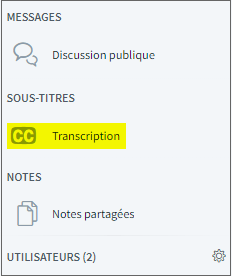
→ Ouverture de la colonne affichant l’ensemble de la transcription
- Dès qu’un conférencier prend la parole, un bloc nommé SOUS-TITRES apparaît dans la colonne de gauche.
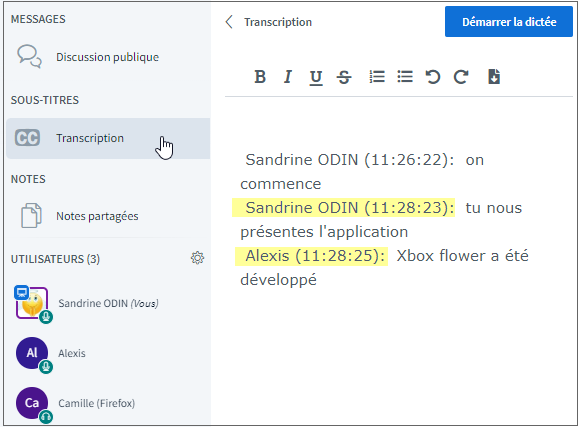
- Sous le chapeau « SOUS-TITRES » , les orateurs et les participants cliquent sur le menu
« CC Transcription ».
La transcription s’affiche dans la colonne du milieu.
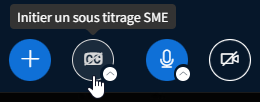
→ Affichage des sous-titres
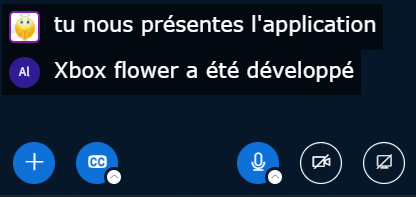
- Au bas de la fenêtre principale, cliquez sur l’icône CC. Les sous-titres s’affichent alors sous la présentation.
L’ensemble des participants peut voir les sous-titres et lire la transcription. Pour la lecture, il n’est pas utile d’avoir coché « Transcription automatique » au moment de rejoindre le salon.
2/ Rôle des orateurs dans la web-réunion
Ils peuvent aussi bien être modérateurs que simples participants, avoir le statut de présentateur ou non. Aucune contrainte de ce côté-là. (Note sur les rôles)
3/ Identification des orateurs
Les paroles sont associées à ceux qui les prononcent.
- Dans la transcription, les noms des orateurs et l’heure sont précisés.
- Dans les sous-titres, les avatars des orateurs sont affichés.
4/ Délai d’affichage
- Les sous-titres s’affichent en direct. Il n’y a pas de délai d’attente entre la prononciation et l’affichage.
- La transcription écrite est quant à elle affichée après un délai d’environ 15 secondes pour les invités. Excepté pour le modérateur qui a le « contrôle de la transcription » et pour qui l’affichage est immédiat.
Ce délai permet au modérateur présentateur de modifier/corriger la transcription qui peut parfois être approximative.
5/ Contrôle de la transcription
Si les sous-titres sont affichés en direct, sans possible modification, ce n’est pas le cas de la transcription.
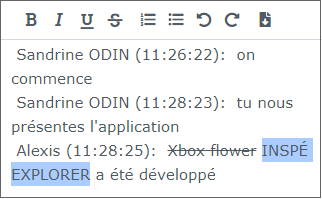
Le modérateur qui a le contrôle de la transcription est celui qui dispose du statut de Présentateur. Il dispose d’un petit laps de temps (environ 15 secondes) pour modifier si besoin les dernières paroles, avant qu’elles n’apparaissent à l’ensemble des invités. Il peut aussi continuer à apporter des modifications sur le texte déjà affiché.
Un autre modérateur peut prendre le contrôle en cliquant sur le bouton « Devenir présentateur » en face de son propre nom.
6/ Export de la transcription
La transcription peut servir de support pour rédiger le compte-rendu de la web-réunion. Pour cela :
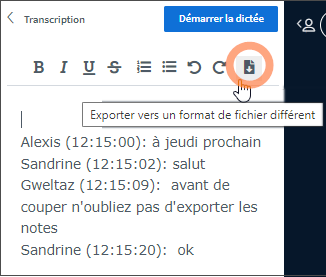
- Cliquez sur la flèche de téléchargement
 (à droite de la barre d’édition).
 - Choisissez le format d’export.
ATTENTION : Une fois la webconférence terminée et le salon fermé, il n’est plus possible de récupérer les transcriptions.
Pensez à les télécharger avant de quitter.
7/ BBB et le multilinguisme
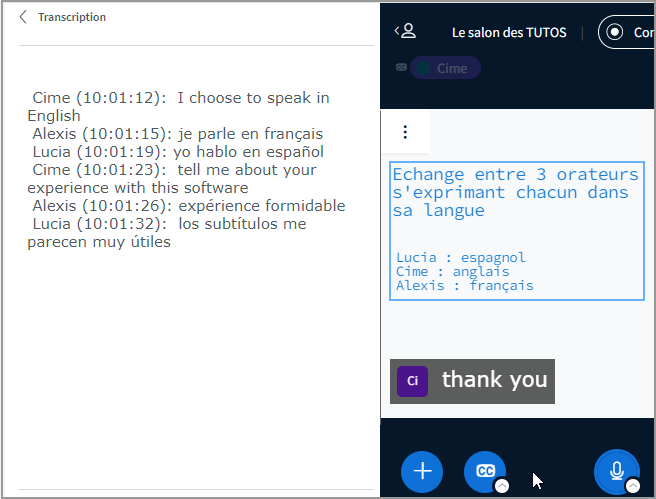
BBB permet la transcription dans plusieurs langues. Au moment où il rejoint le salon, chaque conférencier définit la langue dans laquelle il va s’exprimer. La transcription est alors le reflet des échanges multilingues qui ont lieu dans le salon.
Notre plate-forme BBB ne permet pas la traduction automatique.

Service informatique et multimédia
mars 2024