
BBB – Paramétrer une réunion publique
Comment mettre en place une web-conférence destinée à un large public et où les participants ne peuvent lancer ni leurs micros ni leurs webcams, mais où ils peuvent interagir via le chat ?
Comment mettre en place une web-réunion où les modérateurs de la session BBB sont repérés en amont par un code ?
Côté technique : disposer d’une version de navigateur récente 
Aucune installation de logiciel n’est requise pour suivre et/ou participer à la réunion BBB.
Le nombre de participants maximum est de 200.
A/ Paramétrer le salon
Le premier paramétrage se fait dans l’interface de gestion des salons (accès depuis l’ENT).
- Se positionner sur le salon, et ouvrir l’onglet Paramètres.
- Cocher la ligne « Les utilisateurs rejoignent la salle en mode silencieux ».
Les autres paramètres doivent rester ‘grisés’. - Générer un code d’accès pour les modérateurs en cliquant sur le bouton Générer.
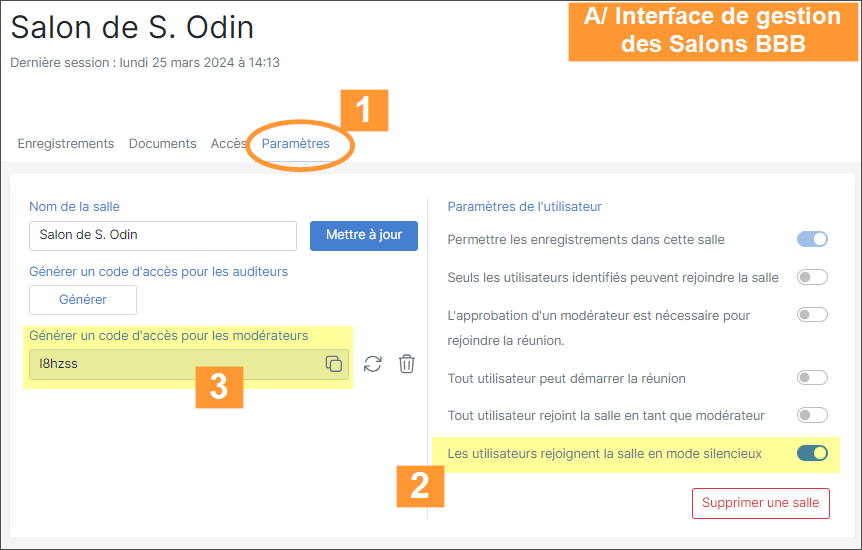
Le lien du salon est à distribuer à tous les participants, et le code ‘Modérateur’ est à envoyer aux participants devant disposer de ce rôle.
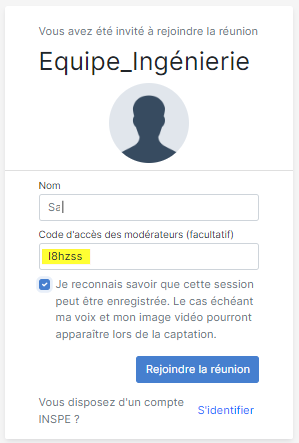
- Les participants (quels que soient leurs rôles) entreront leurs noms ou s’identifieront s’ils sont personnels de l’INSPÉ.
- Les participants ayant reçu le code pour être modérateurs le saisiront dans le champ facultatif.
B/ Paramétrer la session BBB
La suite du paramétrage est faite par un modérateur une fois la session lancée.
- Le modérateur se rend de suite sur la « Gestions des utilisateurs » en cliquant sur la roue de la colonne de gauche.
- Il sélectionne le menu « Gestion des interactions ».
- Il limite la communication des participants en vérouillant le « Partage des webcam » et le « Partage des micros ».
- Enregistrer à l’aide du bouton Appliquer.
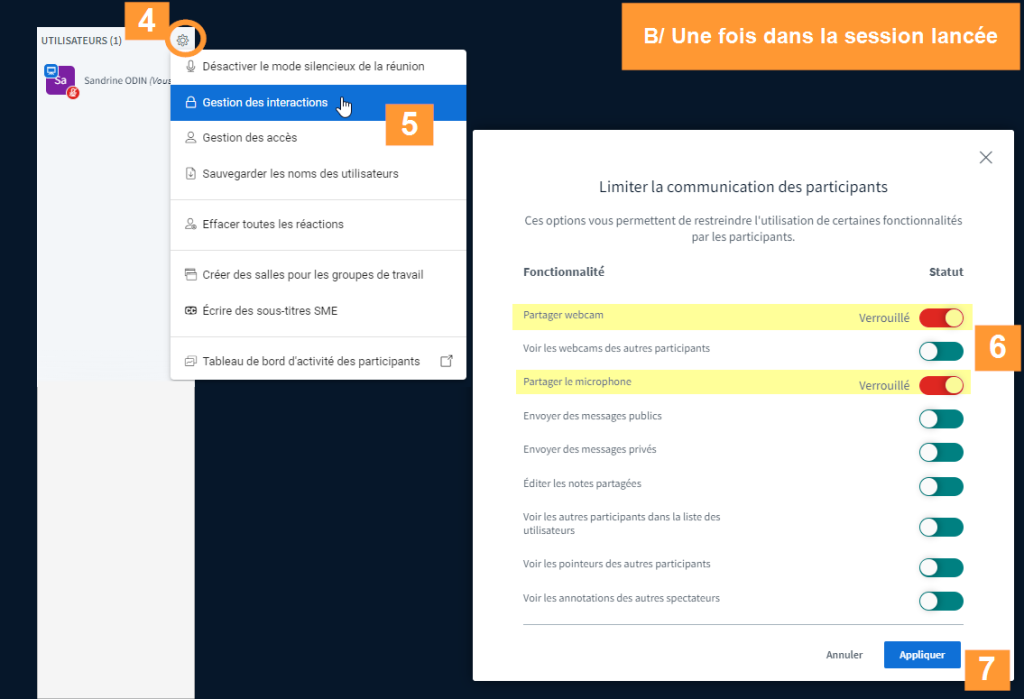
Ce dernier paramétrage affecte l’ensemble des participants. Les modérateurs ne sont pas concernés par ces restrictions.
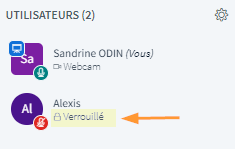
La mention « verrouillé » apparaît alors sous les noms des participants.
Remarques
- Le participant qui se connecte au salon après ce dernier paramétrage (étapes 4 à 7) ne peut rejoindre la session qu’en MODE « Écoute seule ».
La mention « verrouillé » apparaît alors sous le nom du participant.
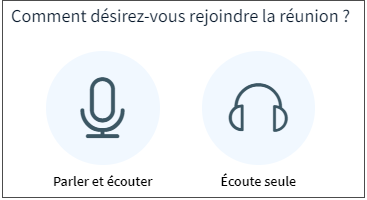
- Le participant qui se connecte au salon avant ce dernier paramétrage peut rejoindre la session sous l’un ou l’autre des 2 MODES « Parler et écouter » ou « Écoute seule ».
Sous le premier mode, son micro est par défaut silencieux. Mais il peut ré-ouvrir son micro et lancer sa caméra.
Cependant dès que le modérateur applique les paramètres ci-dessus (étapes 4 à 7), l’audio et la webcam des participants se ferment. La mention « verrouillé » apparaît alors sous tous les noms des participants.
- Les modérateurs conservent la possibilité de redonner l’accès aux micros et aux webcams en dévérouillant ces fonctionnalités. Pour cela, il suffit de reprendre les étapes 4 à 7.

Service informatique et multimédia
avril 2024