
BBB – Créer un salon depuis l’interface Greenlight
Cette interface permet de créer et lancer directement des sessions Big Blue Button sans passer par Moodle. Les sessions ainsi créées sont accessibles aux personnes extérieures. Les personnels INSPÉ disposent des droits pour créer de nouveaux salons. L’accès à ce service se fait depuis l’ENT.
Comment ajouter et paramétrer une salle BBB ?
1/ Se connecter à la plate-forme BBB
- Dans l’ENT, cliquez sur la tuile BBB.
- Ou bien saisissez directement l’adresse suivante dans le navigateur :
https://bbb.inspe-bretagne.fr - Connectez-vous en cliquant sur le bouton S’identifier, en haut à droite.
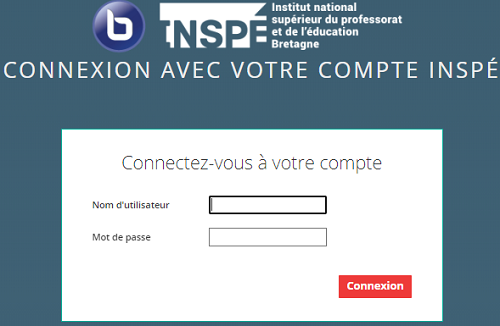
- Entrez vos identifiants inspé et cliquez le bouton Connexion.
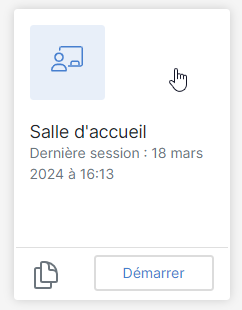
- Lors de votre première connexion, un salon est automatiquement créé. Il se nomme « Salle d’Accueil ».
- Vous pouvez utiliser cette première salle, et lancer des sessions BBB dans cette salle.
- Vous pouvez aussi créer de nouveaux salons.

2/ Ajouter un salon BBB
- Sur la page d’accueil de votre interface BBB, utilisez le bouton + Nouvelle salle.
- Donnez un nom à la salle, et cliquez sur le bouton Créer une salle.
- Elle s’affiche dans la liste de vos salons.
3/ Paramétrer un salon BBB
- Une fois le salon créé, accédez à ses paramètres en cliquant sur son nom.
- Dans le menu Paramètres, vous avez accès à une série de réglages.
- Vous pouvez laisser toutes les options par défaut *.
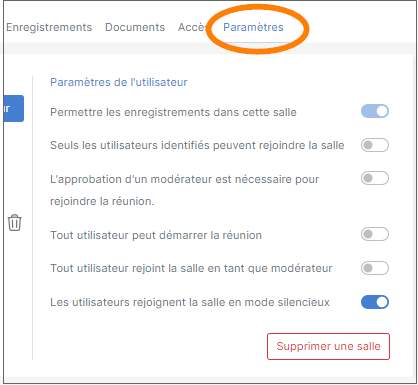
* ATTENTION : Ne cocher l’option « Tout utilisateur rejoint la salle en tant que modérateur » uniquement si tous les participants sont des utilisateurs avertis de BBB. Il est en effet fréquent que des modérateurs non initiés ferment de façon involontaire la session en cours.
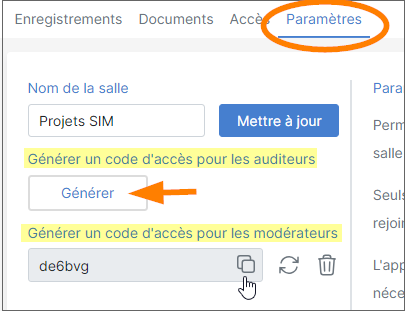
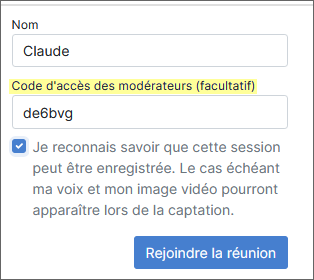
Il est possible de protéger l’accès au salon avec des codes, mais aussi de distinguer qui se connectera avec les rôles de modérateur ou de simple participant en distribuant des codes distincts.
[Note sur les rôles]
- Ouvrez le salon en cliquant sur son nom.
- Dans le menu Paramètres, cliquez sur Générer en face du rôle que vous ciblez.
Vous devrez alors distribuer le code généré aux participants.
Pour retirer la restriction d’accès, cliquez sur la poubelle en face du code.
Vous pouvez par exemple cibler uniquement les modérateurs. Les simples participants rejoindront alors la réunion sans avoir à fournir de code.
4/ Partager un salon
Il est possible de partager un salon avec un utilisateur, afin que ce dernier voit s’afficher ce salon dans la liste de ses propres salons, et qu’il puisse le démarrer :
- Pour cela, ouvrez le salon en cliquant sur son nom.
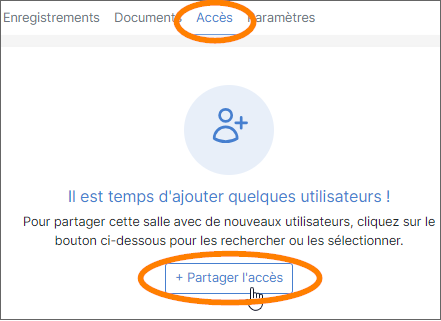
- Dans le menu Accès, cliquez sur le bouton Partager l’accès.
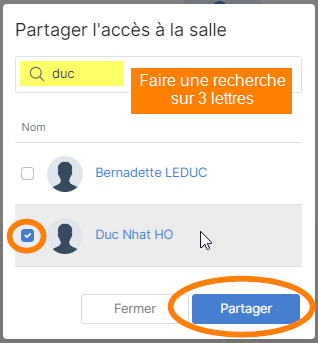
- Faites une recherche sur l’utilisateur, sélectionnez-le, et cliquez sur le bouton Partager.
Remarque : Ne sont visibles que les personnels qui se sont connectés une première fois à l’interface.
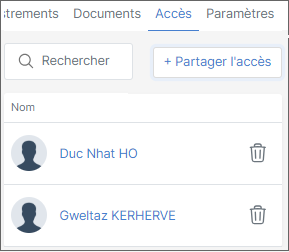
Si vous ne trouvez pas un collègue, demandez-lui de se connecter une première fois sur cette interface BBB (voir le paragraphe 1). - Plusieurs utilisateurs (personnels inspé) peuvent ainsi être ajoutés.
- Pour supprimer un partage, cliquez sur la corbeille en face de l’utilisateur.
Le collègue avec lequel on partage son salon sera aussi modérateur de ce salon.
Il peut :
- Démarrer une session dans ce salon partagé.
- Avoir accès à la liste des enregistrements du salon partagé.
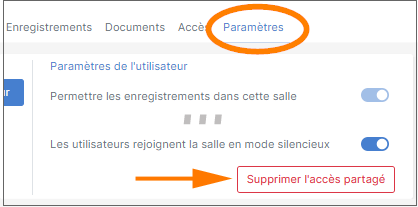
- Sortir du partage. Pour cela, dans le menu Paramètres, cliquer sur « Supprimer l’accès partagé ».
5/ Présentation de sa page d’accueil
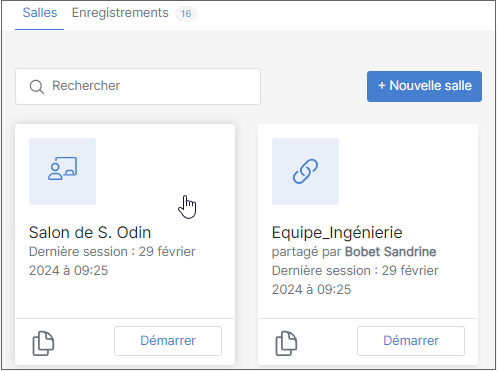
L’affichage de nos salons se fait de façon antichronologique, le dernier salon utilisé s’affichant en premier.
Des icônes permettent de distinguer nos propres salons de ceux partagés avec nous.
 indique un salon personnel.
 indique un salon partagé.
6/ Supprimer un salon
Tout salon peut être supprimé par son propriétaire.
Pour cela, ouvrez le salon en cliquant sur son nom, puis dans le menu Paramètres, cliquez sur Supprimer une salle.
7/ Lancer une session BBB
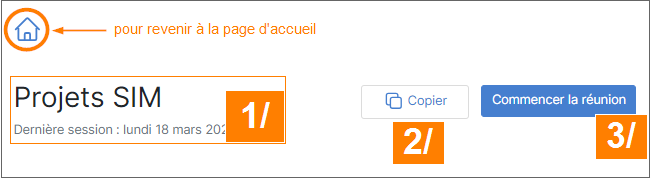
- Positionnez-vous sur le salon dans lequel vous souhaitez lancer une session BBB, en cliquant dessus.
- Pour inviter des participants, partagez l’adresse du salon. Pour cela, cliquez sur le bouton Copier, et distribuez ce lien (par messagerie par exemple).
- A l’heure du RDV, cliquez sur le bouton Commencer la réunion.
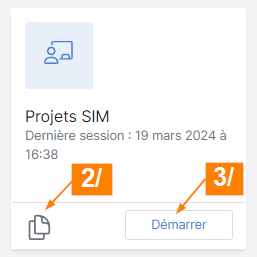
Il est aussi possible de démarrer une session BBB directement depuis la page d’accueil de l’interface BBB.
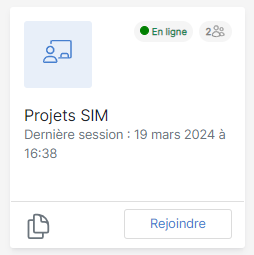
Lorsqu’une session est lancée, ceci est indiqué sur la page d’accueil . La mention « En ligne » est étiquetée, et le nombre de participants est affiché.
8/ Rejoindre une session BBB
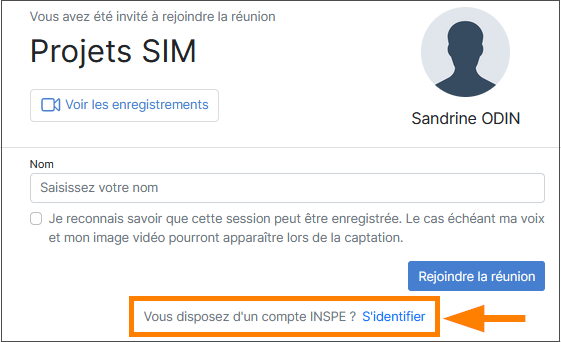
- En tant que participant, suivre le lien qui vous a été distribué.
- Si vous êtes personnel INSPÉ, connectez-vous avec vos identifiants INSPÉ en suivant le lien « S’identifier ». Sinon saisissez votre nom manuellement.
- Cliquez le bouton Rejoindre la réunion.
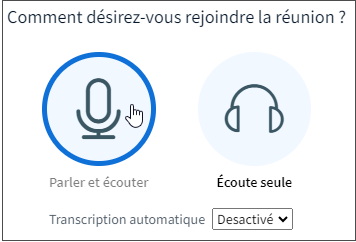
- Si vous projetez de vous exprimer à l’oral, choisissez Parler et écouter. Si vous participez en tant que auditeur uniquement, cliquez sur Écoute seule.
- Laissez par défaut la « Transcription automatique » à Désactivé.
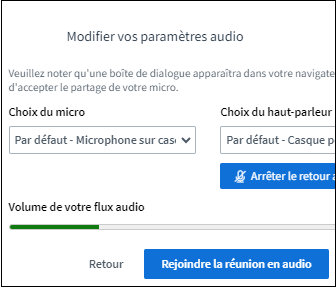
- Dans le cas où vous rejoignez la réunion avec le microphone, sélectionnez la source pour le micro, et testez en prononçant quelques paroles.
- Validez avec le bouton Rejoindre la réunion en audio.
9/ Quitter une session BBB
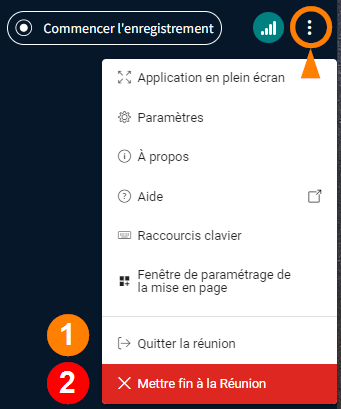
- Pour quitter la conférence, sans mettre fin à la session en cours, ouvrez le menu d’options en cliquant sur les 3 petits points en haut à droite de la fenêtre. Puis choisissez Quitter la conférence.
- Pour clore définitivement la session, cliquez sur Mettre fin à la réunion.
Cette dernière action déconnecte tous les participants et ferme la session BBB.
Une nouvelle session peut alors être lancée depuis le salon BBB.
Service informatique et multimédia
Mars 2024