Les Devoirs dans Moodle
L’activité DEVOIR de Moodle permet de recueillir des dossiers et de les évaluer. Le principe est simple : chaque étudiant dépose un ou plusieurs documents ; l’enseignant les évaluent et les notent ; l’étudiant a accès à sa note et à un feedback personnalisé. Le paramétrage de l’activité étant un peu complexe, vu la multitude d’options possibles, ce tutoriel propose de faire un point sur la configuration des devoirs.
ATTENTION
Moodle n’est pas une plate-forme de stockage de gros fichiers. L’INSPÉ dispose d’autres outils pour déposer des fichiers lourds :
- La taille maximale d’un document pour un dépôt de Devoir est de 100 Mo.
- Vous attendez des ‘rendus’ multimédias/audiovisuels de vos étudiants au-delà de cette taille, utilisez le CLOUD de l’INSPÉ :
→ en créant un dossier dédié dans votre espace personnel du Cloud, puis en le partageant en « dépôt uniquement ». (procédure ici)
Le dépôt de devoir est individuel et personnalisé. Un étudiant n’a pas accès aux travaux et aux évaluations des autres étudiants. Pour la remise de devoir en groupe, après avoir consulté cette page ci-dessous, poursuivre sur ce tutoriel.
Mise en place d’un devoir
Ajouter une activité devoir
- Se placer en Mode Édition
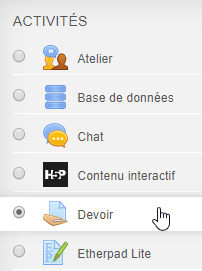
- Dans la Section où l’on souhaite créer un devoir, cliquer sur Ajouter une activité ou une ressource.
- Sélectionner Devoir.
- Cliquer sur le bouton Ajouter, en bas de page.

Paramètres généraux et disponibilité du devoir
- Entrer le Nom du devoir.
- Saisir une Description.
Cette description peut aussi apparaître sur la page d’accueil du cours (en-dessous du lien vers l’activité) si on coche la case en face de : « Afficher la description sur la page de cours ». - Il est possible de compléter les consignes que l’on donne aux étudiants en joignant un ou des fichiers.
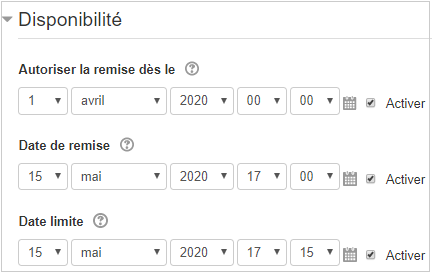
- Trois dates sont importantes pour définir la disponibilité de l’activité :
-
- « Autoriser la remise dès le » marque l’ouverture de l’activité.
- « Date de remise » : donne l’échéance de l’activité. Cependant, la remise des devoirs reste autorisée après cette date, mais les devoirs remis seront alors marqués en retard.
- « Date limite » : empêcher la remise de travaux après cette date.
- Cocher la case Activer en face de chacune de ces dates, puis préciser la date.
- Si l’option « Toujours afficher la description » est décochée, alors la Description du devoir ne sera visible qu’à partir de la date d’ouverture de remise du devoir.
Réglage de la remise des travaux
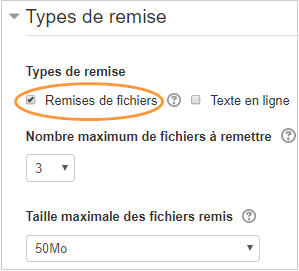
- Cocher l’option Remises de fichiers.
- Préciser le nombre maximal de fichiers que l’étudiant pourra déposer.
- Limiter la taille des fichiers acceptés. Elle ne peut aller au-delà de la taille maximale des fichiers pouvant être déposés dans le cours (se règle dans les paramètres du cours), et elle ne peut jamais dépasser 100 Mo.
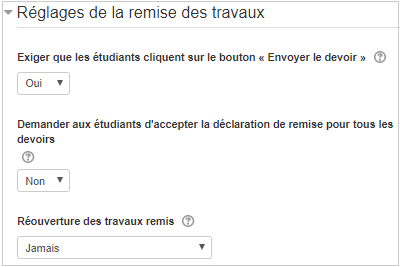
- Déplier la section « Réglages de la remise des travaux ».
- Sélectionner OUI pour le paramètre Exiger que les étudiants cliquent sur le bouton « Envoyer le devoir », afin d’empêcher toute modification ultérieure. Les étudiants conservent ainsi une version brouillon de leur travail avant de l’envoyer. Ils doivent explicitement cliquer sur le bouton « Envoyer le devoir » pour confirmer que leur travail est terminé.
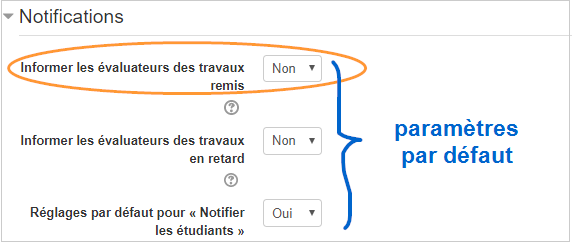
- Si les enseignants du cours souhaitent être prévenus (par un message sur la messagerie électronique de l’INSPÉ) chaque fois qu’un étudiant remet un travail pour ce devoir, il faut sélectionner OUI en face de « Informer les évaluateurs des travaux remis ».
(Déplier pour cela la section « Notifications »)
–> Tous les formateurs avec le rôle Enseignant dans le cours recevront alors ces notifications.
Notation et feedbacks
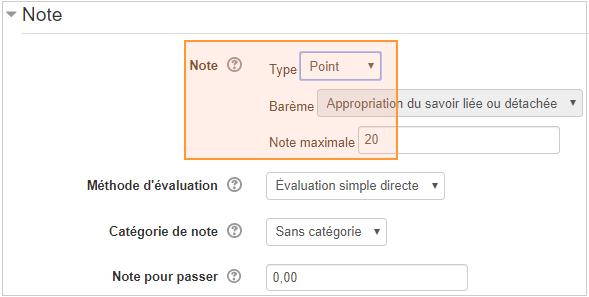
- Déplier la section « Note ».
- Choisir le type : Point.
- Saisir la note maximale.
- Sélectionner comme méthode d’évaluation Évaluation simple directe.
- Laisser par défaut les autres paramètres.
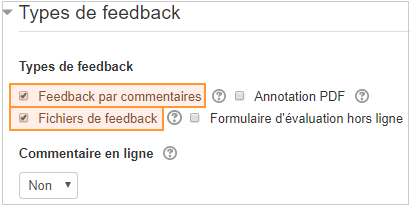
- Déplier la section « feedback».
- Cocher Feedback par commentaires, l’enseignant pourra alors rédiger une rétroaction sous la forme de commentaires pour chaque travail remis.
- En cochant Fichiers de feedback, l’enseignant pourra en plus joindre un fichier (la copie annotée par exemple) au moment de l’évaluation de l’étudiant.
- Laisser le reste par défaut.
Remise des devoirs par groupe
Le plus souvent, chaque étudiant devra remettre un devoir. Dans ce cas là, on n’utilise pas la notion de « remise de travail en groupe », et on laisse le paramétrage par défaut.
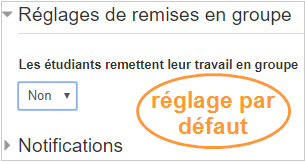
Si les étudiants travaillent en binôme, trinôme…, il existe la possibilité de remettre le travail commun en groupe.
ATTENTION : Pour les travaux d’équipe, l’enseignant doit préalablement créer des groupes et les placer dans un groupement (procédure de création de groupes et groupement ici). Ces groupes correspondent aux binômes et trinômes… qui remettent un travail commun.
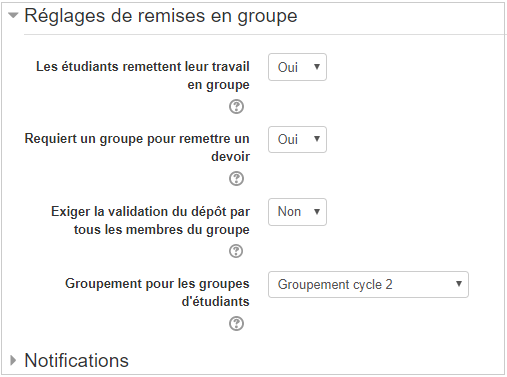
- Déplier la section « Réglages de remises en groupe ».
- Sélectionner OUI en face de : Les étudiants remettent leur travail en groupe.
- Sélectionner OUI en face de : Requiert un groupe pour remettre un devoir.
- Sélectionner NON en face de : Exiger la validation du dépôt par tous les membres du groupe.
- Sélectionner le groupement contenant l’ensemble des groupes d’étudiants devant déposer un travail, en face de : Groupement pour les groupes d’étudiants.
Valider la configuration de devoir
Pour finaliser la création de l’activité devoir, ou valider des modifications apportées aux paramétrages, ne pas oublier de cliquer sur le bouton Enregistrer et afficher.

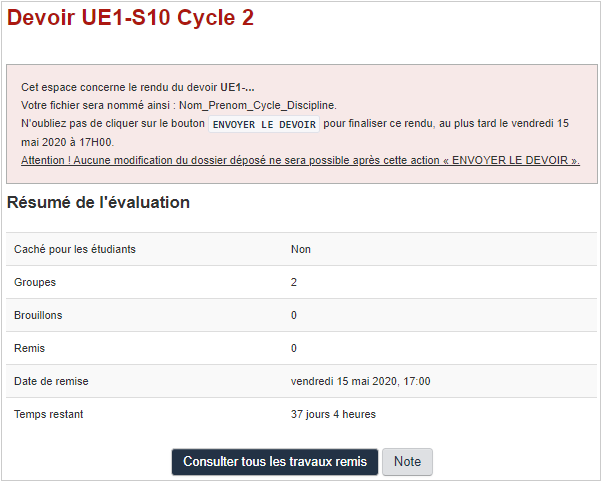
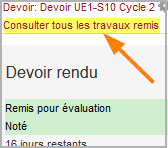
S’affiche alors la page d’accueil du devoir avec son titre, sa description, le résumé de l’évaluation, et un bouton Consulter tous les travaux remis permettant d’accéder aux travaux déposés, de les noter et les commenter.
Vue côté étudiant
Déposer un devoir
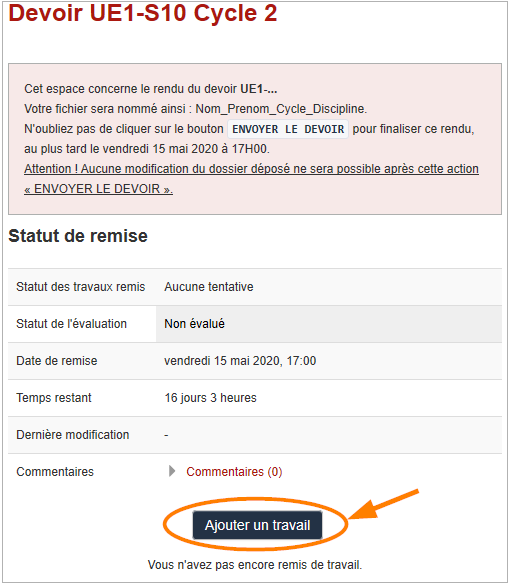
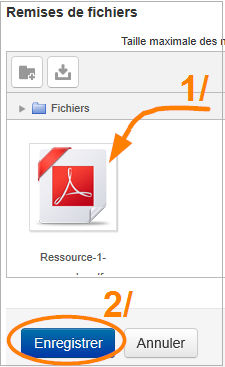
Lorsque l’étudiant suit le lien du devoir, accessible depuis le cours Moodle, il arrive sur une page affichant la description du devoir et le statut de remise. Pour déposer, il clique sur Ajouter un travail.
- Une fois son dépôt fait, il clique sur le bouton Enregistrer.
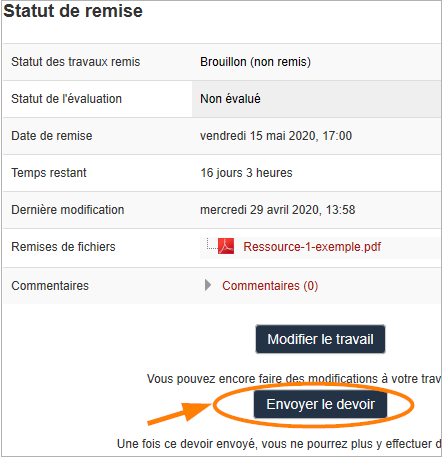
Le travail déposé est sous le statut de « Brouillon (non remis) ». L’étudiant peut encore le modifier. - Une fois son document stabilisé, l’étudiant le soumet à l’évaluation en cliquant sur le bouton Envoyer le devoir*.
- Puis en confirmant l’envoi avec le bouton Continuer.
Désormais, il ne pourra plus revenir sur son travail. - Lorsque son devoir sera noté, c’est sur cette page que l’étudiant pourra consulter sa note et le feedback.
* Ce comportement n’est possible que si l’enseignant a paramétré son devoir en spécifiant Exiger que les étudiants cliquent sur le bouton « Envoyer le devoir », afin d’empêcher toute modification ultérieure.
Vue côté évaluateur
Consulter les devoirs remis
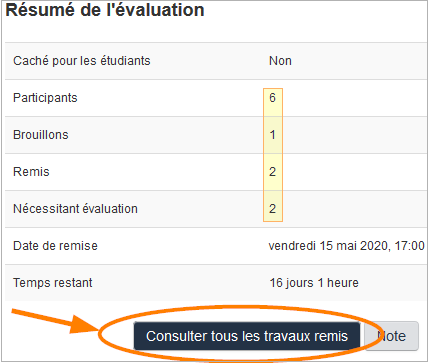
Lorsque l’évaluateur suit le lien du devoir, il arrive sur une page ‘Résumé’ affichant le nombre de devoirs remis et le nombre de devoirs restant à évaluer. Pour consulter, il clique sur Consulter tous les travaux remis.
Un tableau avec la liste des participants s’affiche. Il est possible de trier les lignes du tableau par :
- Prénom du participant
- Nom du participant
- Statut du travail remis
- Note
- Date du dernier travail remis
Les statuts du travail remis peuvent être :
- Pas de travail remis
- Brouillon (non remis)
- Remis pour évaluation
- Remis pour évaluation
Noté - Remis pour évaluation
Travail supplémentaire reçu
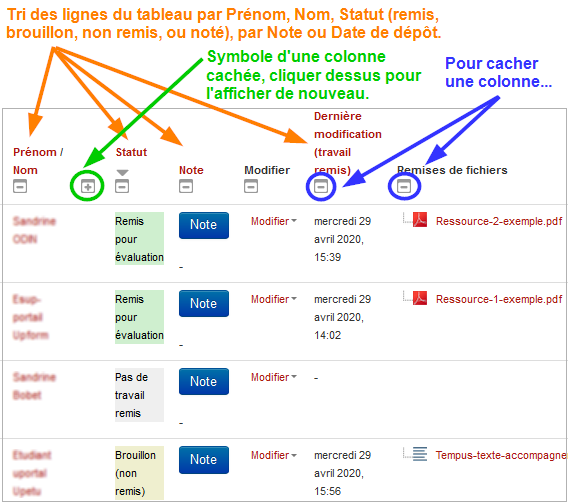
Pour consulter le travail remis, cliquer dessus le fichier joint dans la ligne du participant. Le travail est téléchargé.
Des méthodes de filtres sont aussi disponibles (voir plus bas).
Le tableau comporte de nombreuses colonnes qu’il est possible de cacher ou d’afficher grâce aux icônes  et
et  .
.
Évaluer un devoir
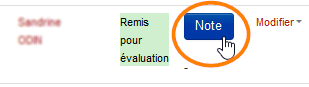
Cliquer sur le bouton Note en face du participant.

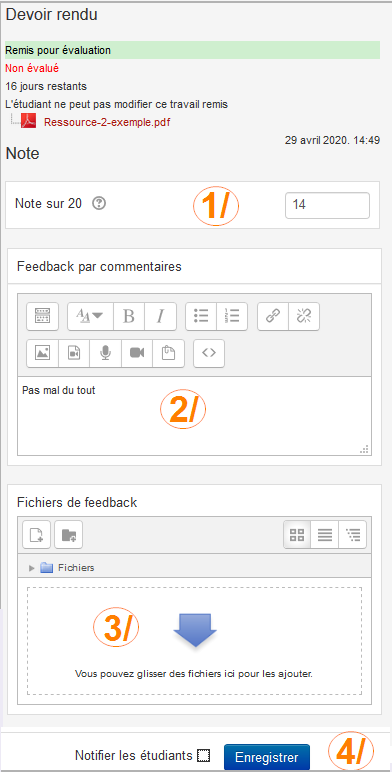
Une nouvelle fenêtre s’ouvre.
- Saisir la note.
- Saisir un feedback par commentaires.
- Il est aussi possible de joindre des fichiers de feedback.
- Enregistrer.
Si on coche la case Notifier les étudiants, l’étudiant recevra dans sa messagerie INSPÉ un message automatique le prévenant qu’il a été évalué.
Pour revenir au tableau global avec tous les participants, cliquer en haut à droite sur le lien « Consulter tous les travaux remis ».
Évaluation rapide
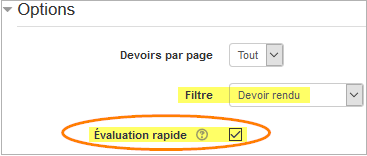
Pour réaliser une évaluation rapide directement dans le tableau, sans ouvrir une nouvelle fenêtre pour chaque participant, il faut cocher l’option Évaluation rapide, qui se trouve dans le menu « Options » placé en-dessous du tableau (dérouler le menu s’il est fermé).
- Dans le tableau, en face du participant, saisir la note.
- Saisir le feedback dans le champ « Feedback par commentaires »
- Sélectionner OUI pour Notifier les étudiants. Ils recevront un message sur la messagerie INSPÉ les avertissant qu’ils ont été évalués.
- Ne pas oublier de cliquer sur le bouton Enregistrer toutes les évaluations rapides.
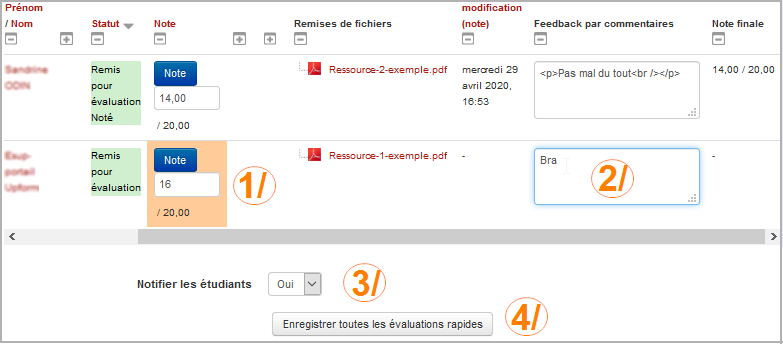
Il est possible d’évaluer plusieurs participants, puis d’Enregistrer toutes les évaluations rapides en une fois.
En revanche si l’évaluateur veut déposer individuellement des fichiers de feedback, il devra passer par le bouton Note.
Vue de l’étudiant évalué
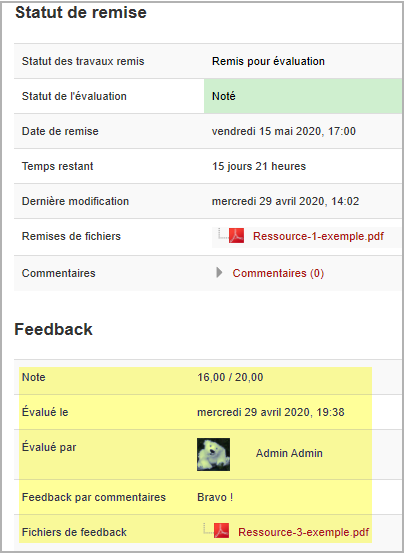
Comme il l’a fait pour déposer son devoir, l’étudiant suit le lien de l’activité devoir.
Il accède à :
- sa note,
- le feedback laissé par l’évaluateur,
- le fichier de feedback (s’il y a en a un),
- le nom de son évaluateur,
- la date de l’évaluation.
Gérer des cas particuliers
► L’étudiant a remis son travail, mais il s’est trompé de fichier.
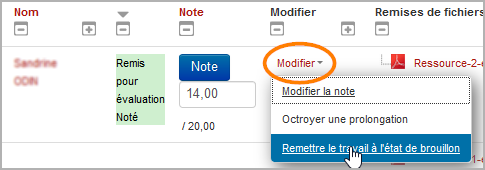
► L’étudiant a amélioré son travail, or il a déjà remis un premier travail pour évaluation, et la date de dépôt n’est pas dépassée.
Dans le tableau des travaux remis, dans la ligne du participant, l’évaluateur clique sur Modifier, puis choisit Remettre le travail à l’état de brouillon. Cette action peut être réalisée que l’étudiant ait été noté ou pas.
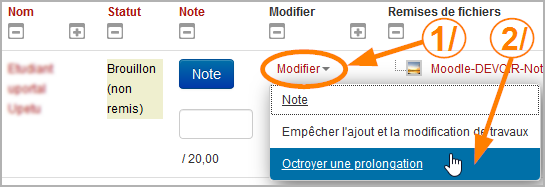
► L’échéance est passée et l’évaluateur souhaite accorder un délai supplémentaire de façon individuelle.
Dans le tableau des travaux remis, dans la ligne du participant, l’évaluateur clique sur Modifier, puis choisit Octroyer une prolongation.
Retrouver des participants dans le tableau
En plus des méthodes de tri par colonne (vues plus haut), l’évaluateur peut rechercher un nom en utilisant la barre alphabétique au-dessus du tableau :
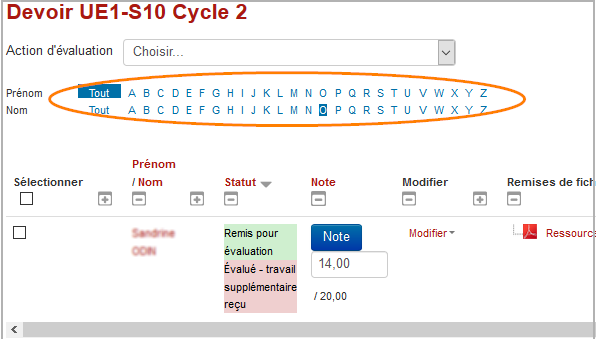
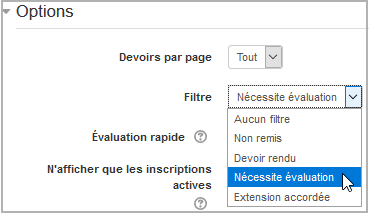
Le choix de ce qu’il s’affiche dans le tableau peut aussi se définir en utilisant les filtres dans le menu « Options ». Les filtres disponibles permettent au choix d’afficher :
- uniquement les participants n’ayant pas remis de devoir
- tous les devoirs remis
- les devoirs nécessitant une évaluation
- les participants à qui on a accordé une prolongation