
BBB – Créer un salon – L’essentiel
Une procédure abrégée sur la création de Salons BBB.
Pour plus d’informations sur les paramètres d’un Salon, retourner à la fiche détaillée.
1/ Se connecter à la plate-forme BBB
- Dans l’ENT, cliquez sur la tuile BBB.
- Connectez-vous avec vos identifiants inspé en cliquant sur le bouton S’identifier, en haut à droite.

- Vous pouvez lancer des sessions BBB dans votre « Salle d’Accueil », ou dans d’autres salons que vous créerez.
2/ Ajouter un salon BBB
- Sur la page d’accueil de votre interface BBB, utilisez le bouton + Nouvelle salle.

- Donnez un nom à la salle, et cliquez sur le bouton Créer une salle.
- Elle s’affiche dans la liste de vos salons.
3/ Lancer une session BBB
- Sur votre page d’accueil BBB, identifiez le salon que vous allez utiliser.
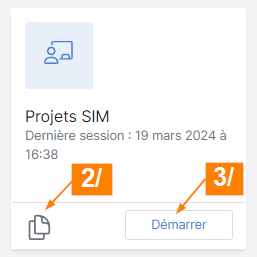
- Pour inviter des participants, partagez l’adresse du salon. Pour cela, cliquez sur le l’icone Copier, et distribuez ce lien.
- A l’heure du RDV, cliquez sur le bouton Démarrer.
4/ Rejoindre une session BBB
- En tant que participant, suivre le lien qui vous a été distribué.
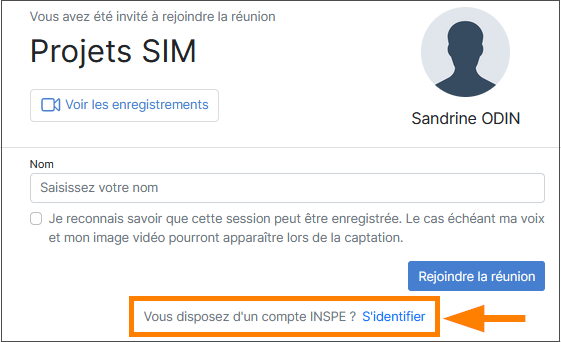
- Si vous êtes personnel INSPÉ, connectez-vous avec vos identifiants INSPÉ en suivant le lien « S’identifier ». Sinon saisissez votre nom manuellement.
- Cliquez le bouton Rejoindre la réunion.
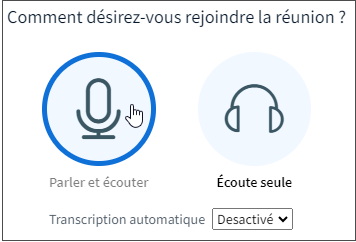
- Si vous projetez de vous exprimer à l’oral, choisissez Parler et écouter. Si vous participez en tant que auditeur uniquement, cliquez sur Écoute seule.
- Laissez par défaut la « Transcription automatique » à Désactivé.
5/ Quitter une session BBB
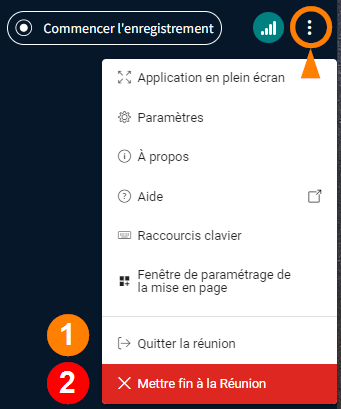
- Pour quitter la conférence, sans mettre fin à la session en cours, ouvrez le menu d’options en cliquant sur les 3 petits points en haut à droite de la fenêtre. Puis choisissez Quitter la conférence.
- Pour clore définitivement la session, cliquez sur Mettre fin à la réunion.
Cette dernière action déconnecte tous les participants et ferme la session BBB.

Service informatique et multimédia
Mars 2024