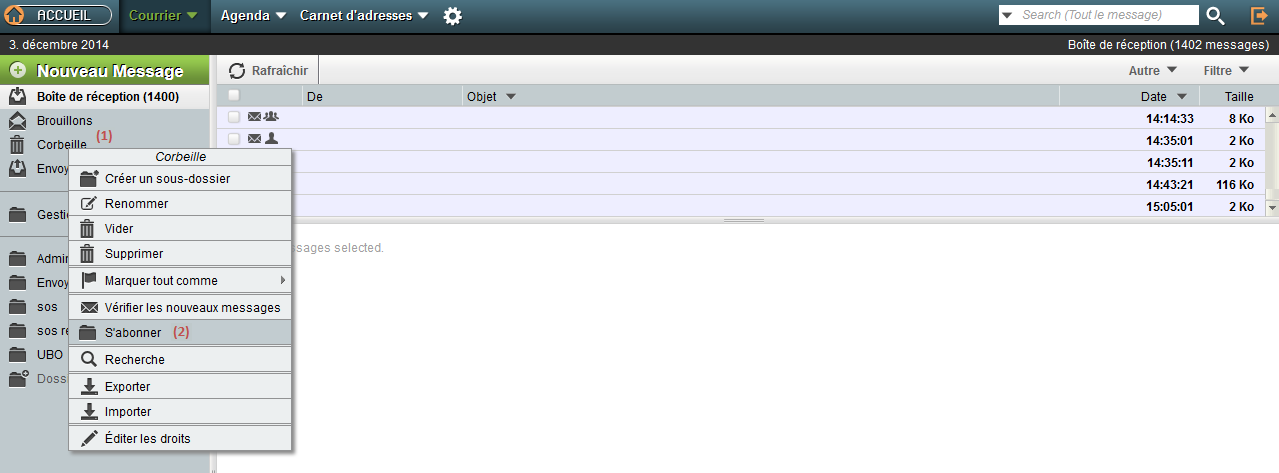
Pour accéder au webmail Horde, il existe deux méthodes :
– Si vous avez accès à l’ENT, choisissez une fois connecté la rubrique « Ma messagerie ».
– Si vous n’avez pas accès à l’ENT, vous pouvez y accéder directement via l’URL https://webmail.espe-bretagne.fr/.
Lors de votre première connexion, un courriel vous informant de la création de votre agenda personnel vous est envoyé.
Une fois connecté, vous avez accès à 3 services (3 premiers onglets sur le bandeau supérieur de la page) :
– Courrier
– Agenda
– Carnet d’adresses
Vous pouvez modifier les préférences de Horde (4ème onglet sur le bandeau supérieur de la page) :
– Préférences ( )
)
 a
a
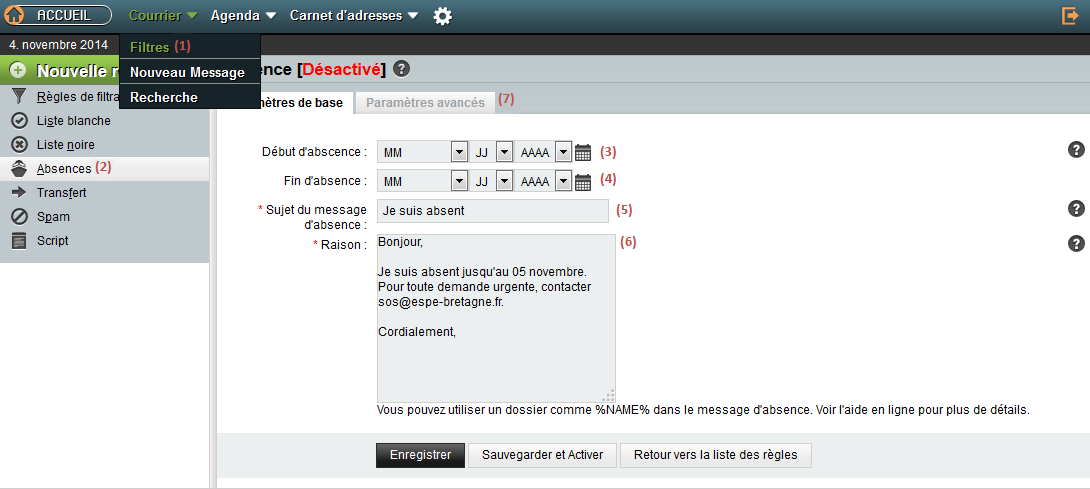
1- Depuis Horde, allez dans Courrier puis Filtres.
2- Cliquez sur le menu Absences.
3- Configurez la date de début d’absence (en utilisant les listes déroulantes ou en cliquant sur le calendrier).
4- Configurez la date de fin d’absence.
5- Tapez le sujet de votre message.
6- Tapez votre message.
7- Vérifiez ensuite les paramètres avancés en cliquant sur Paramètres avancés.
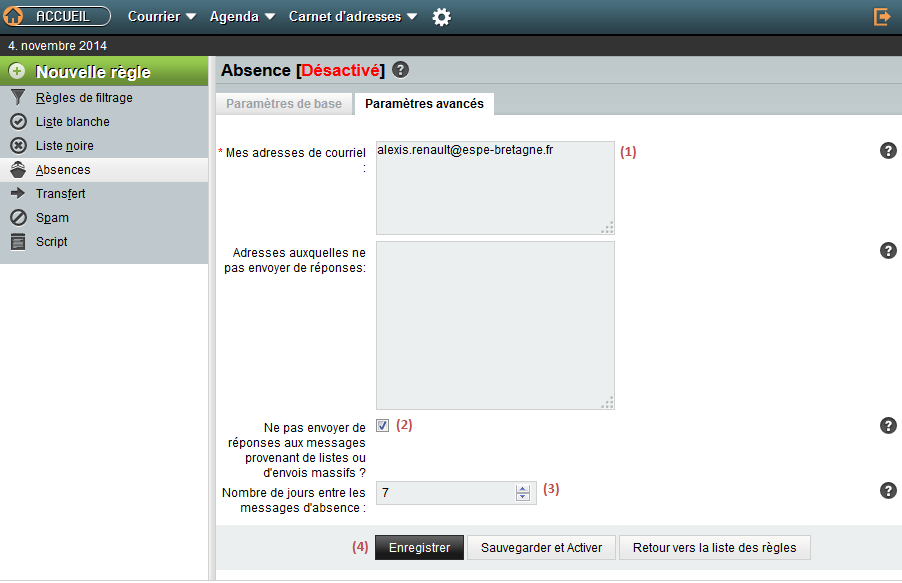
8- Vérifiez votre adresse de messagerie.
9- Cochez « Ne pas envoyer de réponses… ».
10- Le nombre de jours entre les messages d’absence est le nombre de jours entre 2 envois de message d’absence à un même correspondant. Par exemple, en choisissant « 7 », un correspondant qui vous écrit régulièrement ne recevra un second message d’absence que tous les 7 jours.
11- ATTENTION : En cliquant sur « Enregistrer » vous n’activez pas votre réponse automatique. Pour l’activer cliquez sur « Sauvegarder et activer ».
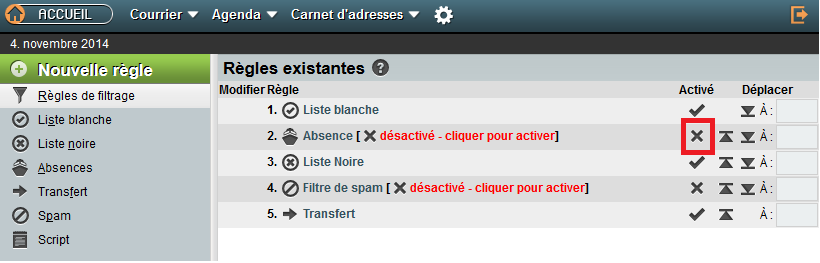
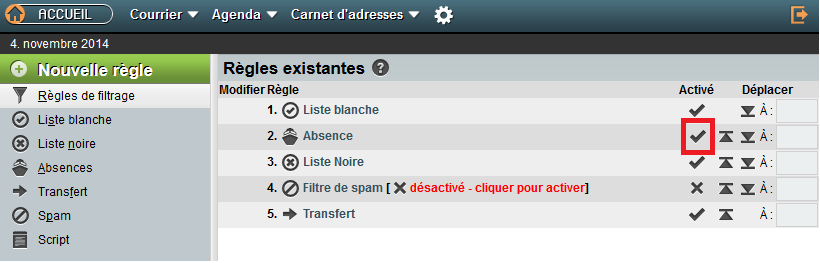
Vous pouvez préparer votre message d’absence et activer ultérieurement votre répondeur au niveau de la fenêtre des filtres :
1- Depuis Horde, allez dans Courrier puis Filtres.
2- Désactivez la règle Absence.
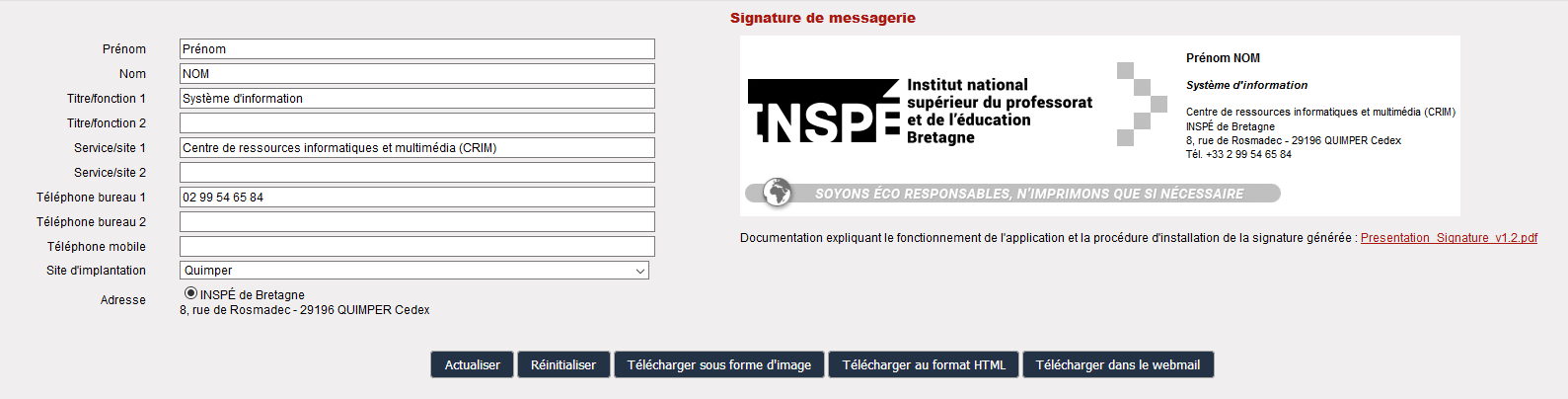
Pour créer une signature à la charte INSPÉ :
1- Depuis l’ENT, allez dans l’outil SIGNATURE.
2- Complétez les différents champs.
3- Cliquez sur Actualiser.
4- Puis sur Télécharger dans le webmail.
Un message vous confirme l’enregistrement de la signature. Pour avoir un aperçu de la signature :
1- Éditez les préférences pour courrier (, Options puis Courrier).
2- Cliquez sur Données personnelles (colonne de gauche : Générale).
Cette signature est modifiable à tout moment.
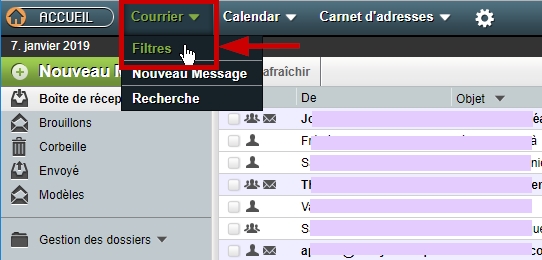
Une fois connecté à Ma messagerie, dans l’onglet Courrier, sélectionnez le menu « Filtres ».
Allez dans « Transfert », et saisissez l’adresse vers où rediriger. Pensez à conserver une copie des messages sur votre compte INSPÉ en cochant l’option.
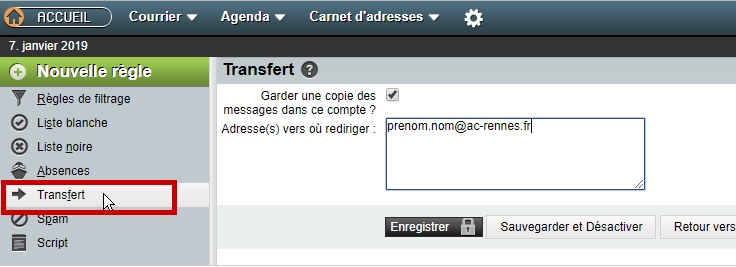
Enfin, enregistrez.
1- Cliquez sur « Gestion des dossiers ».
2- Puis sur « Rechercher toutes les boîtes ».
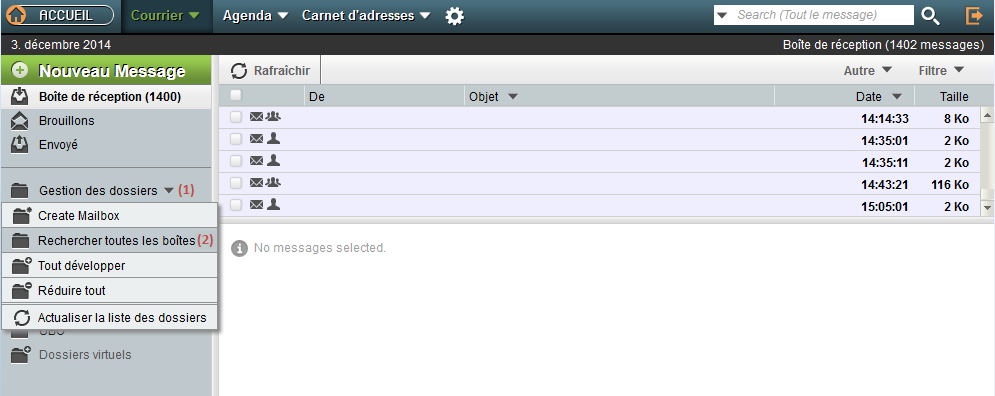
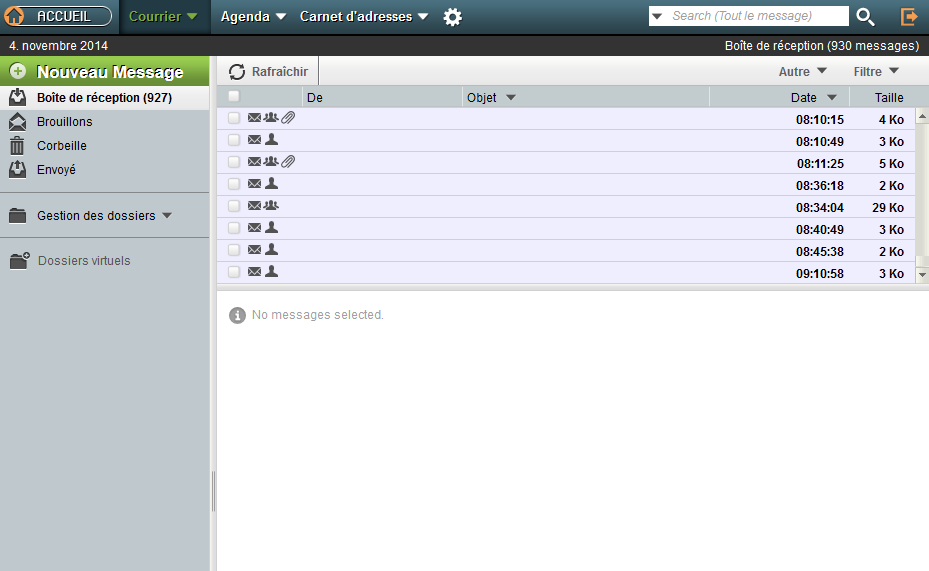
Si l’abonnement au dossier est nécessaire (dossier recherché en Italique) :
1- clic droit sur le dossier en question,
2- puis sur « S’abonner ».