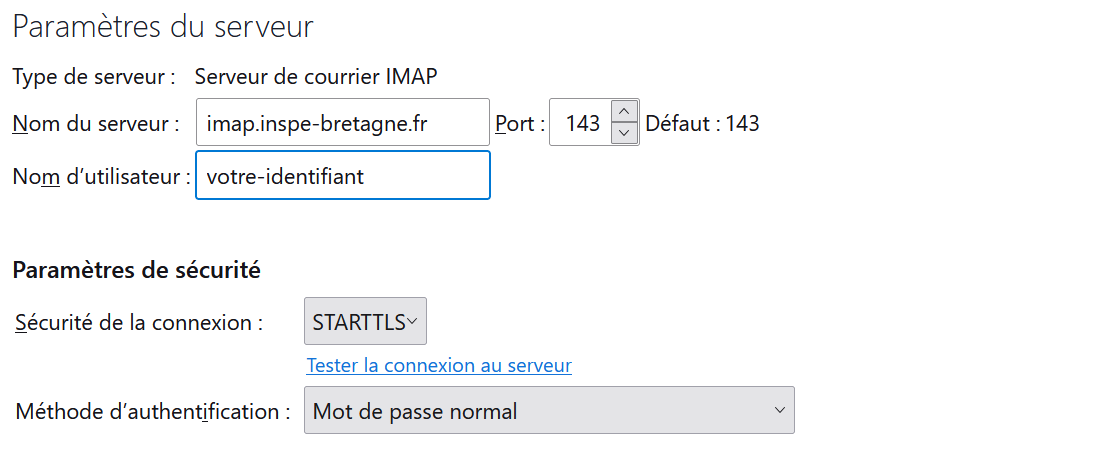
Si vous configurez un outil de messagerie, il est préférable d’utiliser un compte IMAP. Vos messages resteront stockés sur le serveur et seront donc présents à la fois dans l’ENT de l’INSPÉ et dans votre outil de messagerie.
Serveur imap : imap.inspe-bretagne.fr
Port : 993 ou 143
Securité de connexion : SSL/TSL ou STARTTLS
Nom d’utilisateur : votre identifiant inspé
Méthode d’authentification : Mot de passe normal
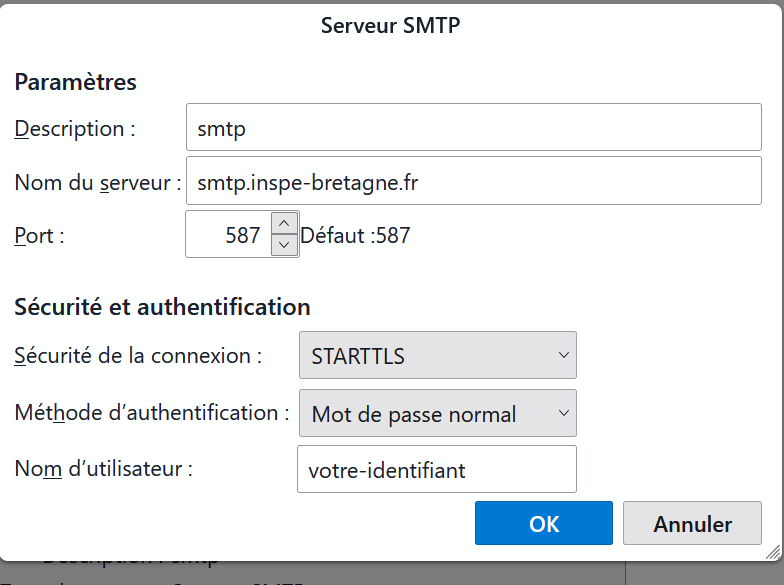
Serveur sortant SMTP : smtp.inspe-bretagne.fr
Port: 587
Nom d’utilisateur sortant : votre identifiant inspé
Sécurité de connexion : STARTTLS
Méthode d’authentification : Mot de passe normal
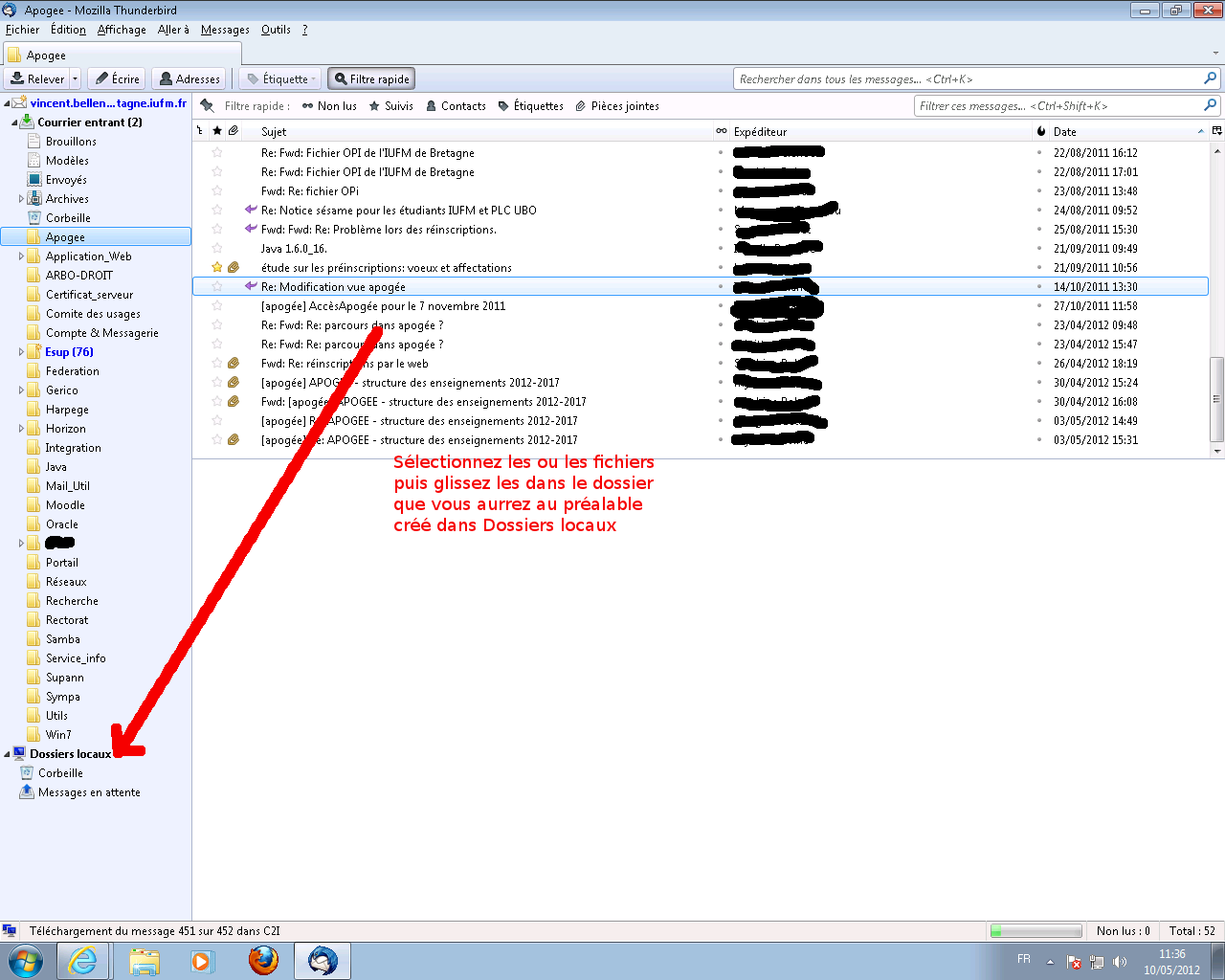
Il suffit tout simplement de glisser ces messages dans le dossier « Dossiers Locaux » ou « Local folders ». Concrètement ce dossier est localisé physiquement sur votre lecteur H.
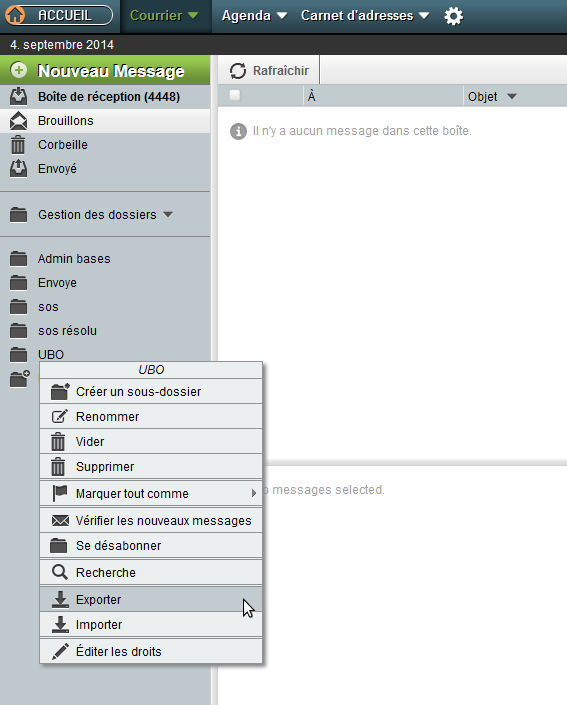
Créez un dossier/sous dossier dans lequel vous allez glisser les messages à archiver, puis faites un clic droit sur le dossier créé, et choisissez le menu « Exporter », puis « OK ».
Supprimez ensuite les dossiers ainsi archivés.
Pour consulter ces archives, il suffit de réimporter l’archive précédemment créée (menu « Importer »).
Si vous souhaitez mettre à jour votre mot de passe dans Thunderbird et que celui-ci est enregistré, il vous faudra le supprimer dans un premier temps. Pour se faire, aller dans le menu Paramètres.
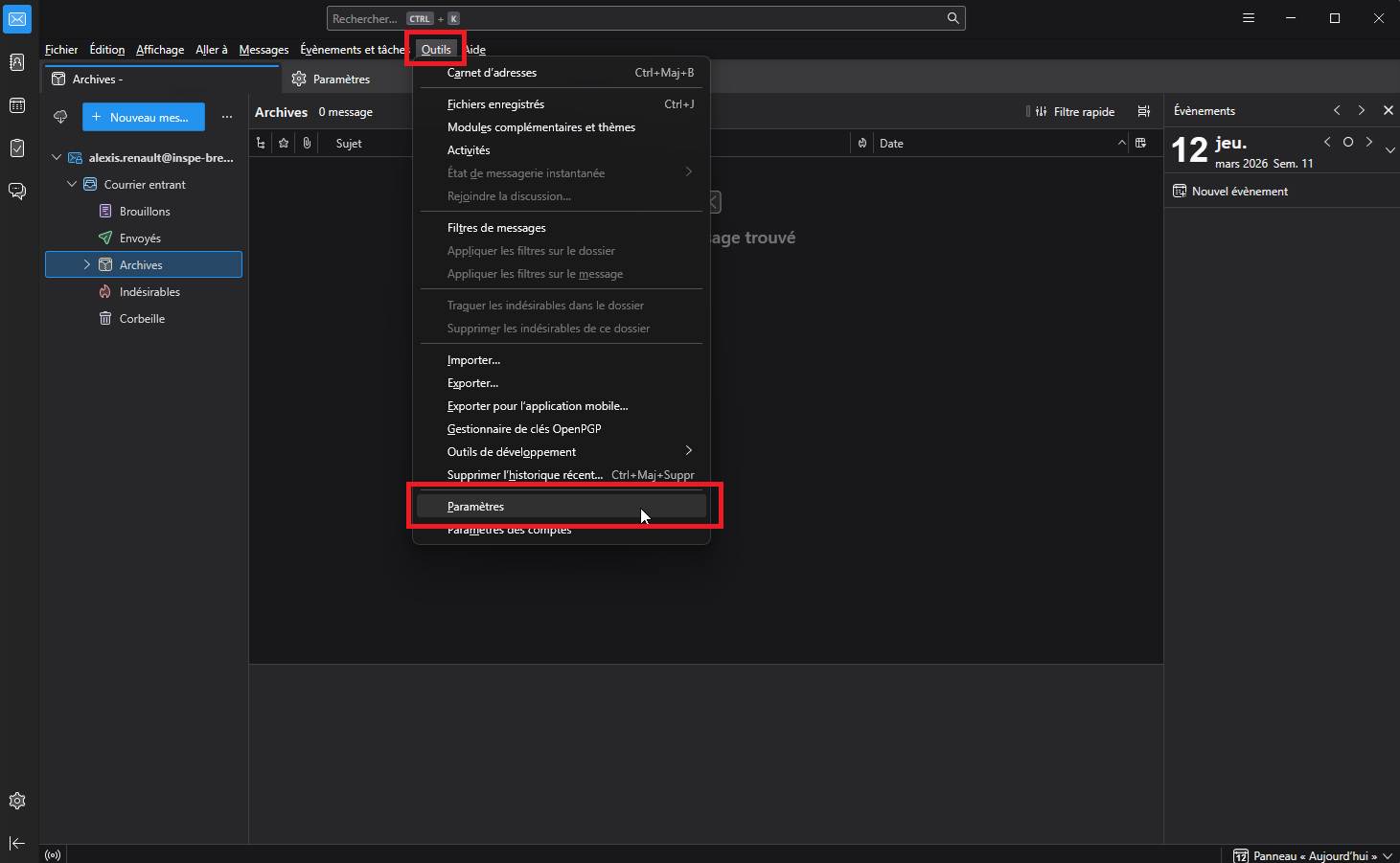
Ou, en haut à droite de la fenêtre, via l’icône du menu  puis sur Paramètres.
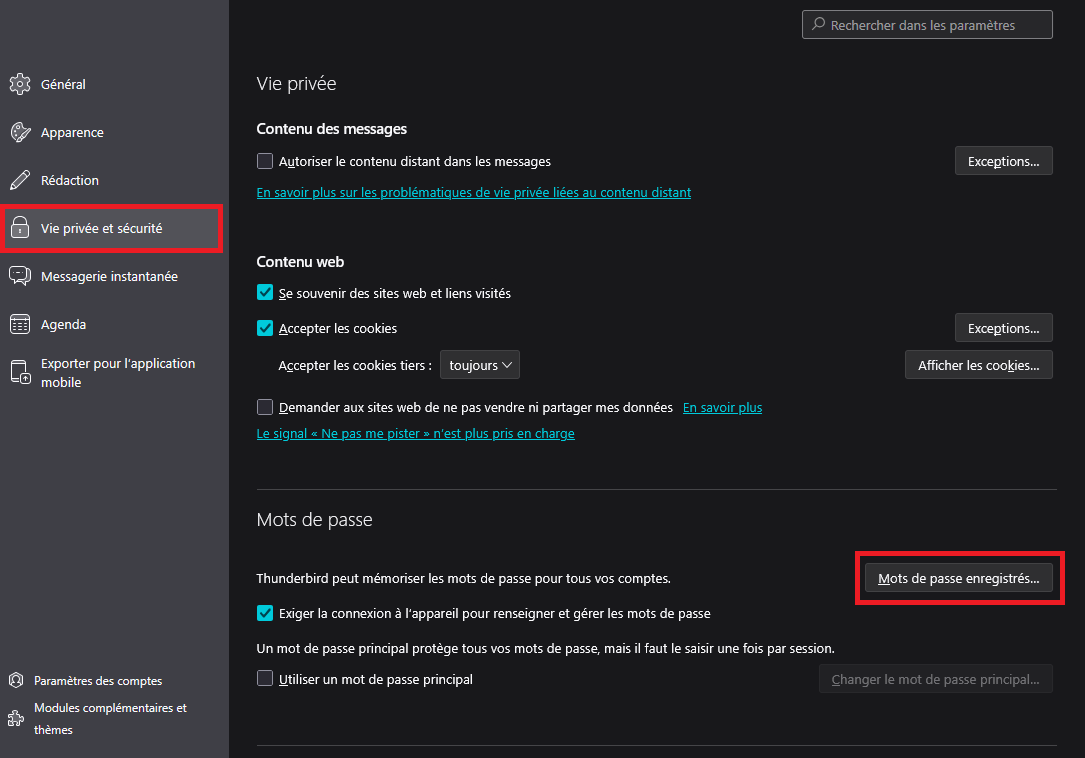
Ensuite dans le sous menu « Vie privée et sécurité », cliquez sur le bouton « Mots de passe enregistrés… »
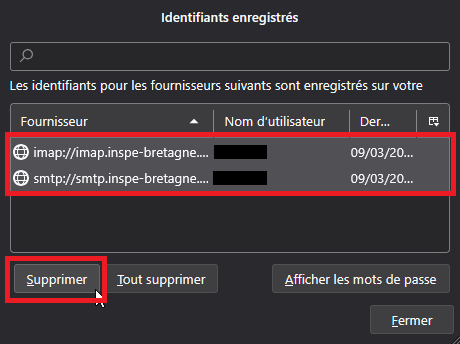
Au niveau de la fenêtre « Identifiants enregistrés », sélectionnez les deux lignes enregistrées avec votre identifiant (un pour les messages entrants et sortants), puis cliquez sur « Supprimer ».
Votre mot de passe sera alors à ressaisir deux fois, lors de la demande de réception et lors du premier envoi.
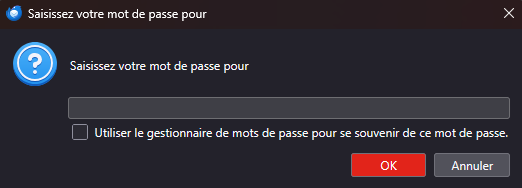
Pensez à cocher la case si vous souhaitez enregistrer votre mot de passe.