
Cloud – Synchronisation sur son PC
L’utilisation du Cloud peut se faire depuis l’interface Web (service accessible depuis l’ENT > outil « Le Cloud ») ou via des applications dédiées (clients disponibles pour votre PC ou mac, clients pour les tablettes, smartphones…). Ces clients synchronisent vos données entre vos matériels et le serveur INSPÉ.
Le client permet de travailler sur les documents de son espace Cloud mais en local, l’accès se faisant alors depuis l’explorateur de fichiers de son ordinateur. On modifie en direct un fichier, et le client se charge de synchroniser nos données entre notre matériel et le serveur Cloud de l’INSPÉ .
Procédure d’installation pour un PC sous Windows (contactez l’informaticien de votre site) :
- Pour commencer, téléchargez le client windows.
- Exécutez le fichier .msi téléchargé, et laissez-vous guider.
- Après le redémarrage de l’ordinateur, lancez l’application NextCloud installée, puis cliquez sur « Se connecter à NextCloud »
- Renseignez l’adresse du serveur (https://cloud.inspe-bretagne.fr)
- Une fenêtre de navigateur s’ouvre, saisissez vos identifiants INSPE, puis autorisez l’accès.
- Cochez la case « Sélectionner le contenu à synchroniser », puis désélectionnez les sous-dossiers que vous ne souhaitez pas synchroniser.
- Cliquez « Connexion ».
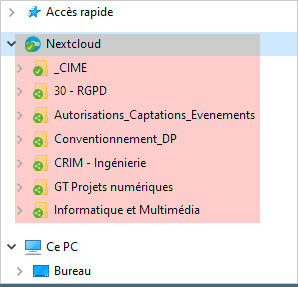
→ Dans l’explorateur windows, on retrouve un dossier « NextCloud » synchronisé.
Service informatique et multimédia
septembre 2022