
Cloud – Réorganiser son espace – Déplacer un dossier partagé
Pour organiser son espace personnel, mais aussi pour y voir plus clair parmi tous les dossiers qui sont partagés avec nous, nous sommes amenés à déplacer des dossiers.
Déplacer un dossier partagé
La page d’accueil de notre Cloud affiche au même niveau tous les fichiers et dossiers que d’autres partagent avec nous. S’ils sont nombreux, la liste s’allonge sans logique de nommage au risque de ne plus s’y retrouver.
Nous pouvons déplacer des dossiers partagés afin de réorganiser notre espace.
- Pour tout ce qui concerne l’organisation de son espace Cloud, il faut être connecté à l’interface web de son Cloud, en passant par l’ENT.
- Soit un dossier « _LES-DOSSIERS-PARTAGÉS » que je crée spécialement pour rassembler des dossiers que des collègues/étudiants partagent avec moi. Comment y placer le dossier partagé « _Dossier Eugene » ?
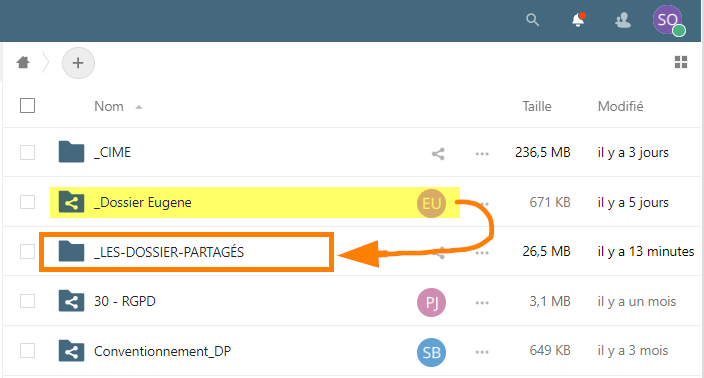
- Cliquez sur les « 3 petits points » en face du dossier.
- Choisissez le menu Déplacer ou copier.
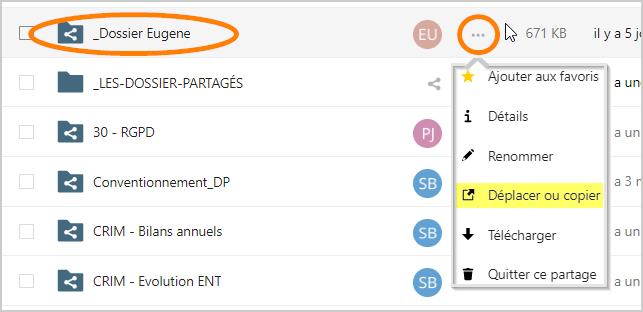
- Sélectionnez le dossier de destination.
- Appuyez sur le bouton Déplacer vers « le dossier de destination ».
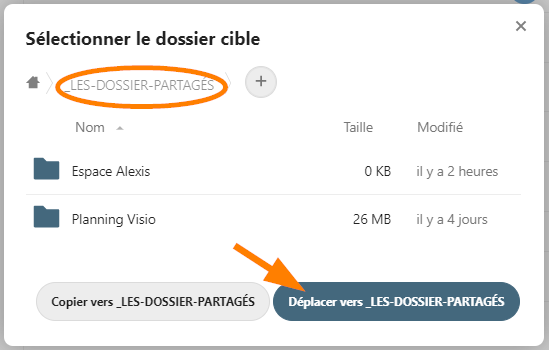
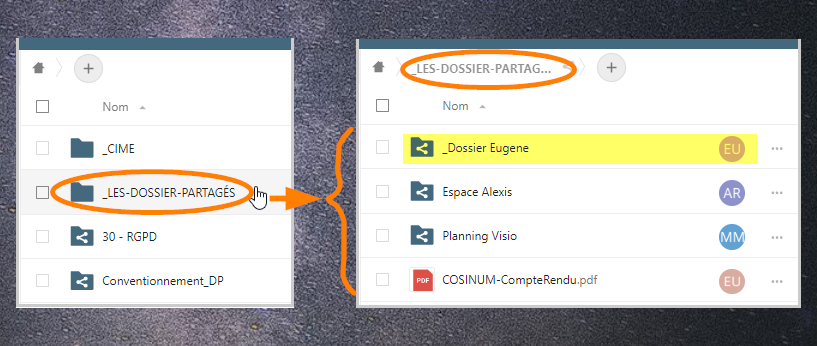
- Le dossier partagé ne se trouve plus à la racine de notre Cloud. Il faut ouvrir ici « _LES-DOSSIERS-PARTAGÉS » pour le retrouver.
Il y a-t-il des conséquences lorsque l’on déplace ou renomme un dossier partagé ?
Un dossier a été partagé avec vous :
- Si vous déplacez ce dossier, cela ne le déplace pas dans le Cloud du propriétaire, ni dans les Clouds des autres usagers avec qui le dossier est aussi partagé. L’organisation que vous mettez en place est personnelle, et n’est pas visible des autres.
- Si vous renommez un dossier partagé avec vous, cela ne le renomme pas dans le Cloud du propriétaire, ni dans les Clouds des autres usagers avec qui le dossier est aussi partagé. L’organisation que vous mettez en place est personnelle, et n’est pas visible des autres.
Vous avez partagé un dossier personnel avec des collègues :
- Une fois partagé, si vous déplacez votre dossier, cela n’a pas d’impact dans les clouds des personnes avec qui vous l’avez partagé. Ils ne verront pas et ne sauront pas que vous l’avez déplacé.
- Une fois partagé, si vous renommez votre dossier, cela n’a pas d’impact dans les clouds des personnes avec qui vous l’avez partagé. Ils ne verront pas et ne sauront pas que vous l’avez renommé.
Remarque : Ce qui est décrit ci-dessus s’applique aussi bien à un fichier qu’à un dossier.
Renommer un fichier ou un dossier, alors qu’il est déjà partagé, peut entraîner une confusion des participants par la suite. Le renommage ne se répercutant pas dans les espaces Clouds de chacun, les participants pourraient se questionner (et douter) sur le fait de travailler sur le même objet !
Concernant le contenu d’un dossier partagé :
- Si les droits de modification sont accordés, les participants peuvent renommer fichiers et sous-dossiers contenus dans le dossier partagé. Et le renommage sera effectif tout tout le monde.
- Item pour les lecteurs avertis : si les droits de suppression sont accordés, un participant peut déplacer fichiers et sous-dossiers contenus dans le dossier partagé. Ils pourra aussi les sortir pour les placer par exemple dans un dossier personnel ; les contenus déplacés seront alors perdus pour le propriétaire du dossier partagé.
Une astuce
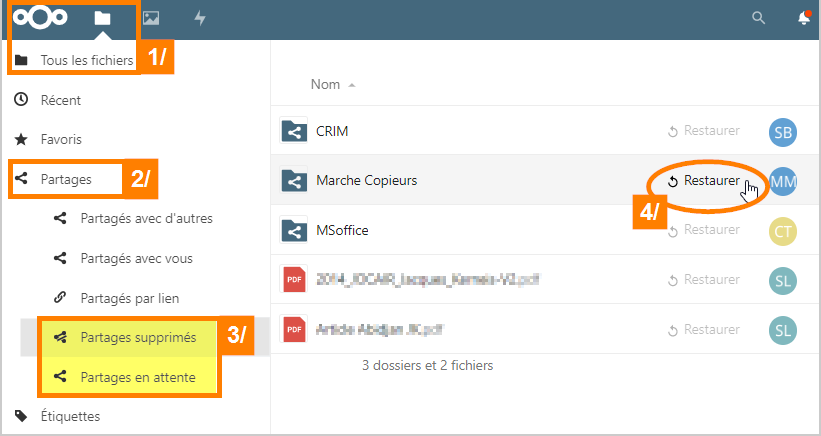
- Vous avez fait une mauvaise ‘manip’ et vous ne retrouvez plus un dossier partagé ?
Pensez à vérifier dans la corbeille, mais aussi dans les sous-menus Partages supprimés et Partages en attente.
Paramétrage automatique
Comment faire en sorte que les nouveaux fichiers et dossiers partagés avec nous se classent automatiquement dans un de nos dossiers dédié ?
- Créez le dossier qui accueillera les dossiers partagés avec vous.
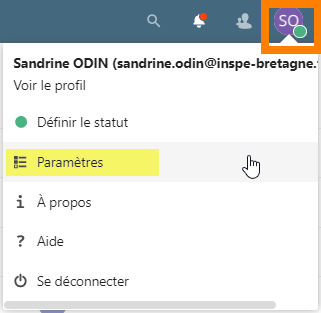
- Dans le menu de votre profil choisissez Paramètres.
- Dans le menu latéral, cliquez sur Partage.
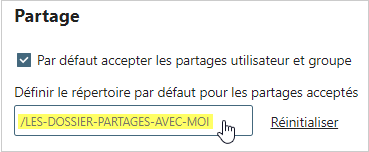
- En face de « Définir le répertoire par défaut pour les partages acceptés », retrouvez le dossier ‘hébergeur’.
- Une fois le dossier sélectionné, cliquez sur le bouton Choisir.
- Le paramétrage est automatiquement enregistré.
Les fichiers et dossiers nouvellement partagés avec nous se classeront automatiquement dans le dossier spécifié. - Vous pouvez à tout moment annuler ce paramétrage en cliquant sur Réinitialiser.

Service informatique et multimédia
Haut de page
janvier 2023