
Cloud – Présentation
Se familiariser avec l’interface web de son Cloud.
Ajouter de nouveaux documents.
Présentation générale
Le Cloud de l’INSPÉ est une plate-forme de stockage et de partage de fichiers en ligne. Vous pouvez partager vos documents avec des usagers de l’INSPÉ, des groupes institutionnels, et des personnes extérieures.
Grâce à l’éditeur OnlyOffice intégré, vous pouvez créer un nouveau document* depuis l’interface du Cloud de l’INSPÉ, le partager, et le modifier à plusieurs. Tout ceci est expliqué dans le tutoriel ici.
(*document de la Suite Office)
Tout usager INSPÉ (personnel, étudiant, invité avec compte informatique INSPÉ) dispose d’un espace personnel dans le Cloud.
Accéder à son Cloud
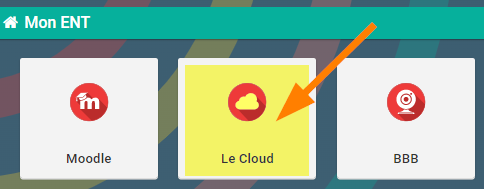
- Une fois connecté à l’ENT de l’INSPÉ, cliquer sur la tuile Le Cloud.
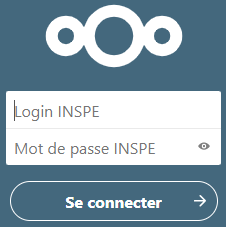
- S’authentifier avec ses identifiants INSPE.
- Le Cloud s’ouvre sur la page d’accueil de son espace personnel.
Organisation de son Cloud
La page d’accueil de son Cloud est une liste de dossiers et fichiers. Identifions chacun des éléments de cette liste.
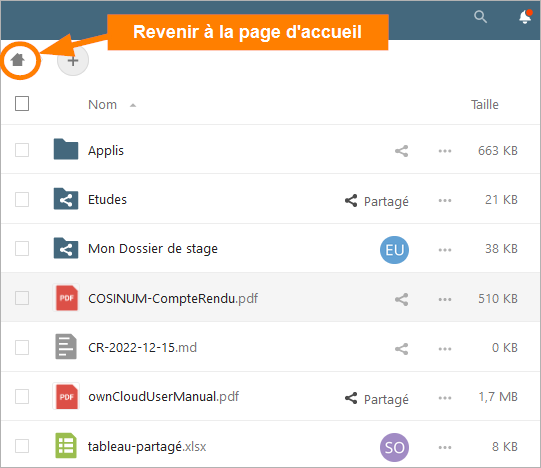
Sur cette même page s’affichent nos contenus personnels, ainsi que les documents que d’autres usagers ont partagés avec nous. Le tout est classé par défaut par ordre alphabétique des dossiers puis des fichiers.
Reconnaître son propre contenu :
 (Dossier personnel non partagé)
 (Dossier personnel partagé avec des usagers de l’INSPÉ)
 (Fichier personnel non partagé)
 (Fichier personnel partagé avec des usagers de l’INSPÉ)
Distinguer les contenus partagés avec nous :
 (Dossier partagé avec nous par un usager de l’INSPÉ)
 (Fichier partagé avec nous par un usager de l’INSPÉ)
Lorsque la liste affichée sur sa page d’accueil devient trop fournie et difficilement lisible, il est possible d’organiser le contenu en le déplaçant (voir le tuto).
Ajouter un document ou un dossier
Il est possible d’importer des documents, de créer des dossiers, et de générer directement de nouveaux fichiers Office.
- Cliquer sur le + dans le fil d’Ariane.
Pour créer un dossier
- Choisir Nouveau dossier dans le menu déroulant.
- Saisir aussitôt le nom du dossier.
Pour importer un fichier
- Choisir Envoyer un fichier dans le menu déroulant.
- On peut aussi faire un glisser/déposer depuis son explorateur de fichiers vers le dossier du Cloud.
- Par glisser/déposer, il est possible d’importer plusieurs fichiers à la fois, voire un dossier entier.
Pour créer des fichiers OFFICE
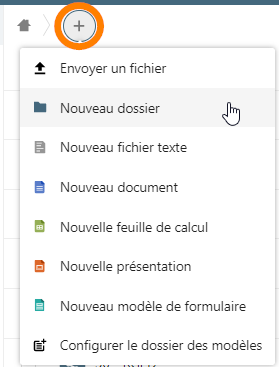
- Choisir Nouveau document dans le menu déroulant pour générer un .DOCX
- Choisir Nouvelle feuille de calcul pour générer un .XLSX
- Choisir Nouvelle présentation pour générer un .PPTX
REMARQUE :
• Les documents DOCX, XLSX, PPTX peuvent être modifiés en ligne, directement depuis l’interface du Cloud (tuto sur l’édition en ligne).
• Ils peuvent être édités à plusieurs – édition collaborative – s’ils sont partagés (tuto sur les partages).
Options de gestion des fichiers
Plusieurs actions peuvent être appliquées sur les dossiers et fichiers.
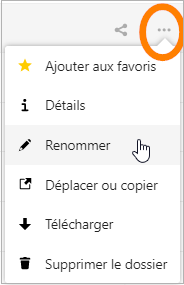
- A droite du fichier ou du dossier, cliquer sur les 3 petits points . . .
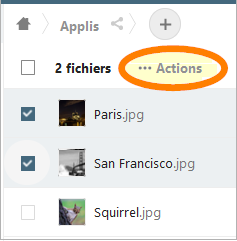
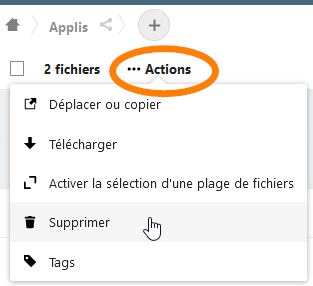
Puis sélectionner une action parmi celles proposées dans le menu déroulant. - Pour appliquer une action sur plusieurs fichiers à la fois, les sélectionner en cochant les cases précédant les fichiers.
Puis cliquer sur . . . Actions.
Détail du menu latéral
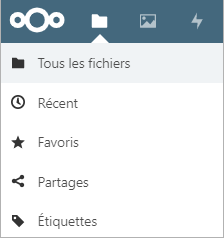
En haut de la colonne de gauche, on accède à :
- Tous les fichiers (page d’accueil de son espace Cloud)
- Favoris (le contenu que l’on a placé en favori)
- Partages (sont regroupés d’un côté les contenus que l’on a partagés, et d’un autre côté les contenus partagés avec nous)
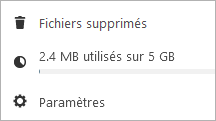
En bas de la colonne de gauche, on accède à :
- La corbeille (s’y trouvent les fichiers supprimés – voir tuto)
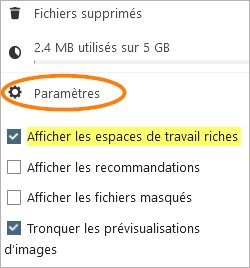
- Paramètres (permet de personnaliser l’affichage d’informations).
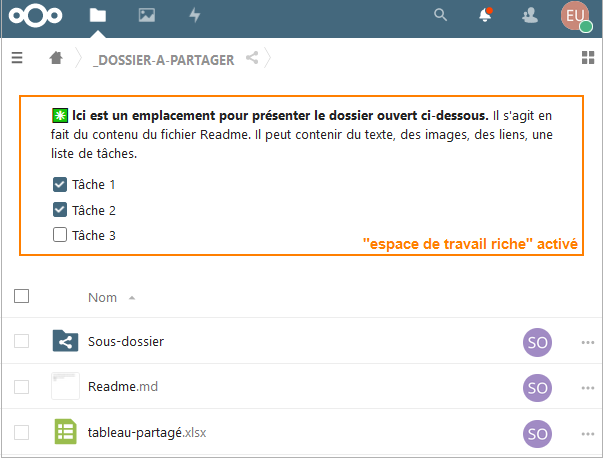
Pour afficher une présentation du contenu en en-tête des ses dossiers, cliquer sur :
Paramètres > Afficher les espaces de travail riches
L’information, éditable dans le fichier Readme.md peut contenir du texte, des liens, images et listes.
REMARQUE : Les usagers avec qui on partage le dossier doivent aussi activer « Afficher les espaces de travail riches » pour visualiser nos présentations.
Se déconnecter du Cloud
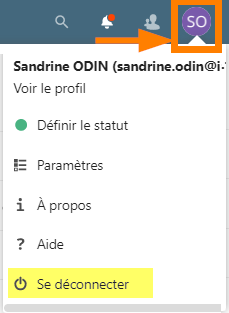
- Cliquer sur « l’avatar » portant nos initiales, en haut à droite.
- Choisir Se déconnecter.

Service informatique et multimédia
Haut de page
janvier 2023