
Cloud – Changer le propriétaire d’un dossier
Pour plusieurs raisons, soit parce que nos missions changent, soit parce que l’on quitte l’INSPÉ, on peut souhaiter donner la gestion d’un de ses dossiers du Cloud .
Comment transférer la propriété d’un de ses dossiers à un collègue ?
Transfert de la propriété d’un de ses dossiers du Cloud
Vous devez être connecté à l’interface web de votre Cloud, en passant par l’ENT ou directement à l’adresse https://cloud.inspe-bretagne.fr/
- Dans le menu qui se déroule sous votre nom, cliquez l’option Paramètres.
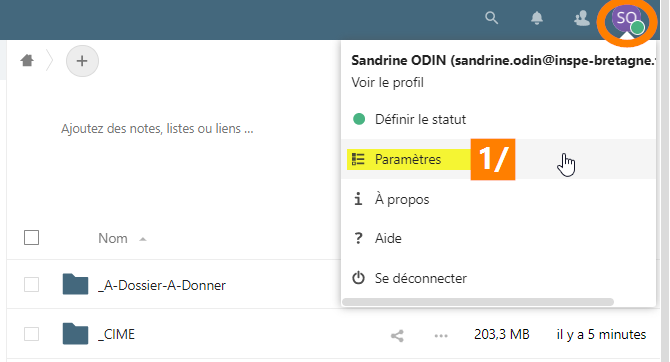
- Dans le menu de gauche, choisissez Partage.
- Puis cliquez sur le bouton « Sélectionner un fichier ou un dossier à transférer »
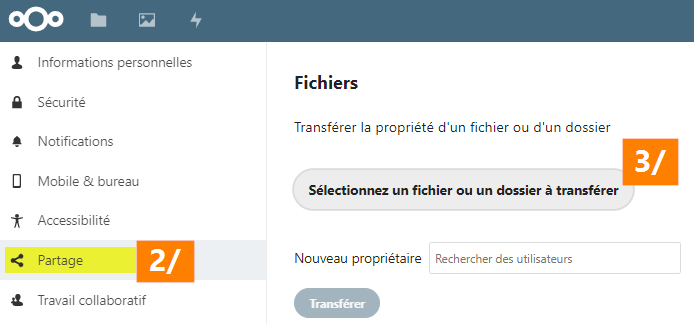
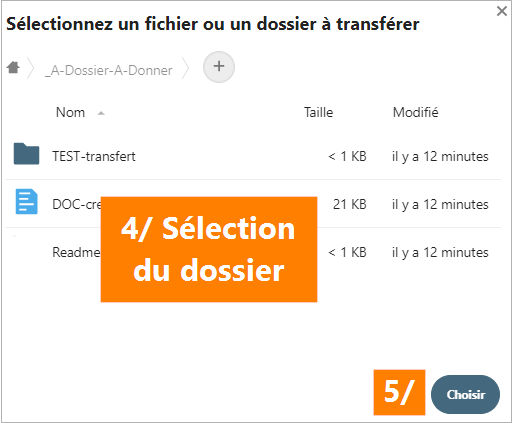
- Sélectionnez le dossier à transférer. Le contenu de ce dernier s’affiche.
- Appuyez sur le bouton Choisir.
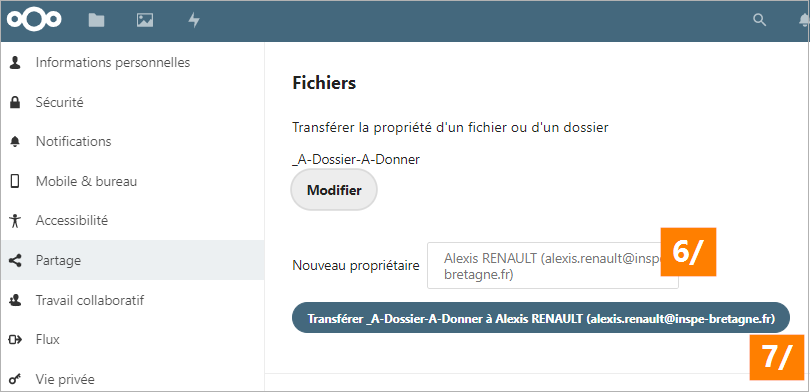
- Dans la fenêtre « Nouveau propriétaire », faites une recherche sur le nom et sélectionnez-le
- Cliquez sur le bouton Transférer…
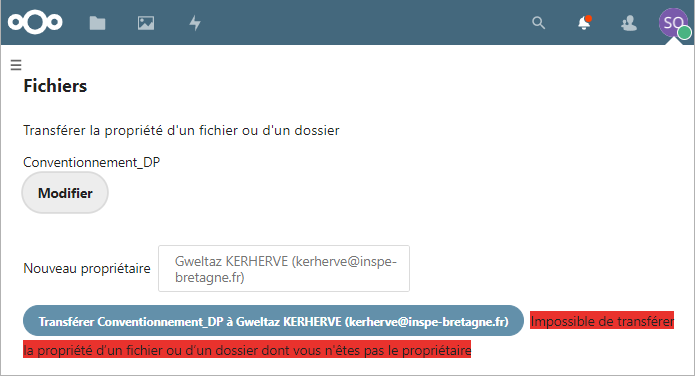
Si vous demandez le transfert de propriété d’un dossier dont vous n’êtes pas le propriétaire, un message d’alerte vous préviendra que c’est impossible.
Actions à réaliser par le nouveau propriétaire
Le futur propriétaire reçoit une notification directement dans son Cloud. Il doit accepter le transfert de propriété afin que celle-ci se lance. Pour cela, il doit être connecté à l’interface web de son Cloud, en passant par l’ENT ou directement à l’adresse https://cloud.inspe-bretagne.fr/
- Cliquez sur le bouton Accepter au bas de la notification.
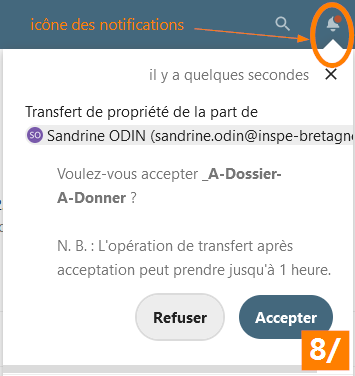
Suivant la taille du dossier, la durée du transfert sera de quelques minutes à 1 heure si le dossier est lourd.
Le transfert terminé, vous êtes prévenu par une nouvelle notification :
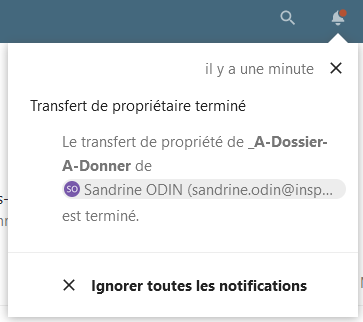
En revanche aucune trace des opérations de changement de propriétaire n’est consignée dans la liste des activités enregistrées.
- Un nouveau dossier nommé : « transferred from (le nom de l’ancien propriétaire) » s’affiche dans votre Cloud.
Ouvrez-le en cliquant dessus.

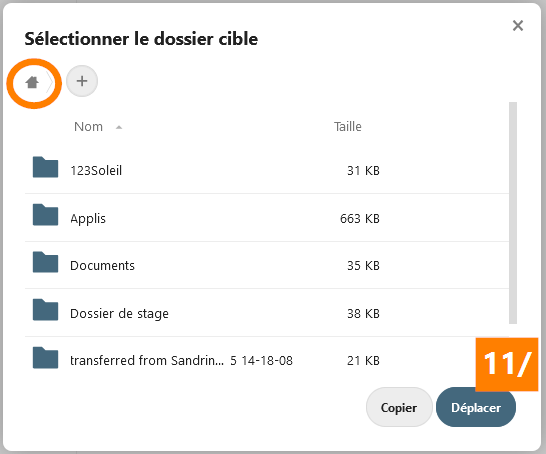
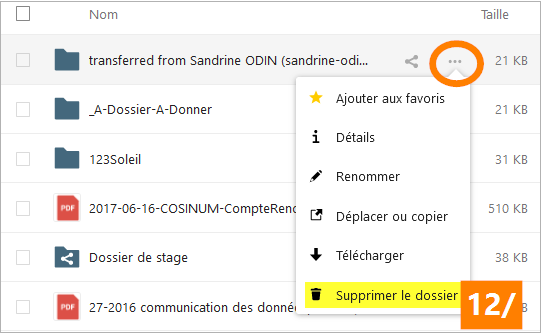
- Le répertoire « transferred from (le nom de l’ancien propriétaire) » contient le dossier dont vous venez d’acquérir la propriété. Pour le déplacer et le remonter à la racine de votre Cloud, cliquez sur les « 3 petits points« , puis choisissez le menu Déplacer ou copier.
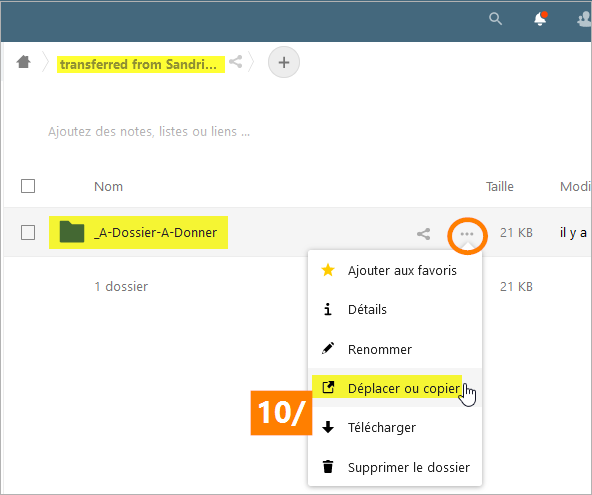
- ,Sélectionnez la ‘maison’ pour remonter le dossier, puis cliquez sur Déplacer.
- Vous pouvez alors supprimer le répertoire vide qui a servi au transfert « transferred from (le nom de l’ancien propriétaire) », en cliquant sur les « 3 petits points« , puis le menu Supprimer le dossier.
ATTENTION : vérifiez que vous êtes bien sur le bon dossier car il n’y a pas de message de confirmation.
L’ancien propriétaire, s’il n’est pas membre de ces partages, n’aura plus accès au dossier. Le partager avec lui si besoin.

Service informatique et multimédia
Haut de page
décembre 2022