
BBB – Animer un salon
Prise en main des fonctionnalités de BBB.
1/ Démarrer une session BBB
- Dans l’ENT, cliquez sur la tuile BBB et connectez-vous avec vos identifiants inspé en cliquant sur le bouton S’identifier, en haut à droite.

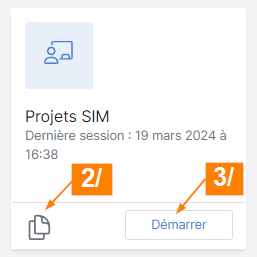
- Pour inviter des participants, partagez l’adresse du salon en la copiant (icone Copier) puis en distribuant le lien.
- Lancez le salon avec le bouton Démarrer.
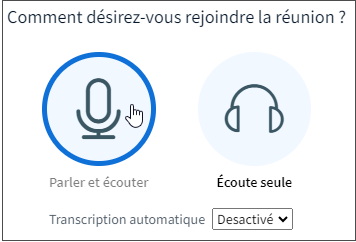
- Choisissez Parler et écouter, et faites un test en prononçant quelques paroles.
- Laissez par défaut la « Transcription automatique » à Désactivé.
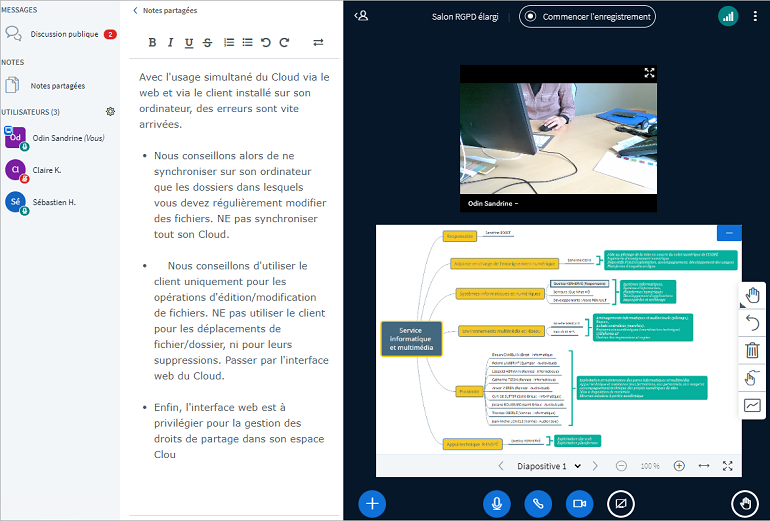
- Une session du salon s’ouvre, avec par défaut :
- dans la colonne de gauche, la liste des participants et le menu vers le chat et les notes partagées ;
- dans une seconde colonne, les échanges du chat ou les notes partagées ;
- dans la fenêtre principale, les caméras, la ressource partagée ou le tableau blanc.

2/ Partager une ressource
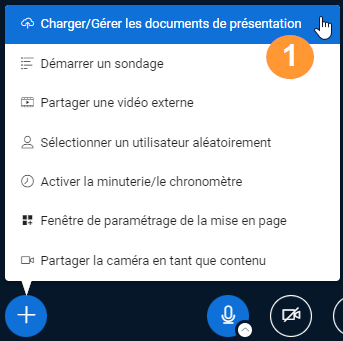
- Cliquez sur le + et sélectionnez Charger/Gérer les documents de présentation.
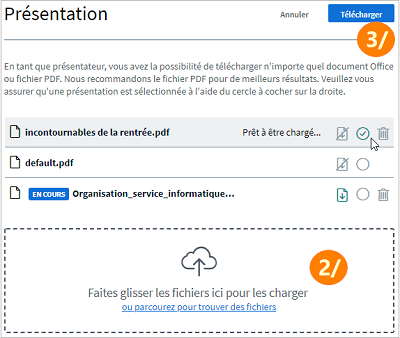
- Chargez votre document.
- Cliquez sur le bouton Téléverser.
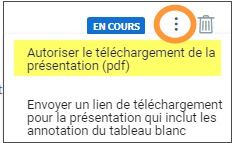
Le document est alors converti en diapositives et s’affiche à la place du Tableau Blanc. - Si vous souhaitez que le document partagé dans le salon BBB soit téléchargeable par les participants, retournez dans Charger/Gérer les documents de présentation, et cliquez sur les 3 petits points :
Remarque : vous devez être Présentateur pour partager des ressources.
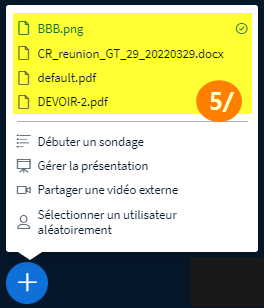
- Lorsque vous avez chargé plusieurs ressources, il est possible ensuite de passer de l’une à l’autre en cliquez sur le
 puis en la sélectionnant directement dans la liste.
Pour revenir au Tableau Blanc, choisissez «default.pdf».
ATTENTION : Il n’est pas possible de préparer la session en amont de son lancement. Pour charger en avance des documents, Démarrez la session, téléchargez les fichiers, puis NE PAS cliquer sur Mettre fin à la réunion, en attendant que la webconférence débute.
3/ Partager son écran
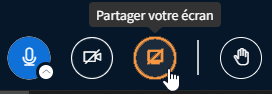
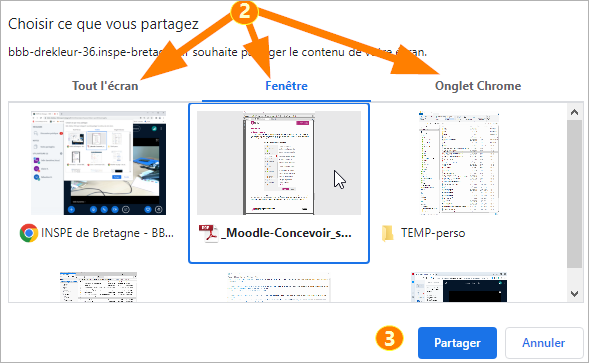
- Pour cela cliquez sur l’icône Partagez votre écran, en bas de la fenêtre.
- Précisez si vous partagez l’intégralité de votre écran ou uniquement une fenêtre (sélectionnez-la).
- Cliquez sur le bouton Partager.
Remarque : Vous êtes basculé sur le contenu que vous partagez (vous pouvez le commenter oralement, le modifier dans l’application d’origine), tandis que les participants suivent vos interventions depuis la fenêtre principale du salon BBB.
- Pour arrêter le partage, cliquez sur le bouton Arrêter le partage.
Ce bouton se trouve sur la fenêtre que vous partagez.

Remarque : vous devez être Présentateur pour partager votre écran.
4/ Partager une vidéo du serveur POD
- Dans POD, positionnez-vous sur la vidéo à diffuser.
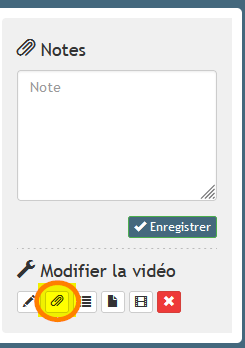
(REMARQUE : vous devez être l’ «Auteur» de la vidéo, c-a-d celui qui l’a déposée) - Cliquez l’icône du trombone, celle qui permet les enrichissements.
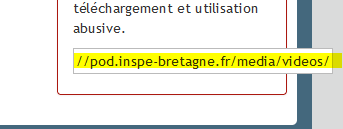
- Au bas du point « Information », copiez l’URL affichée.
Cette URL sera à reporter dans votre salon BBB.
- Dans le salon BBB, positionnez-vous, avec le rôle «Présentateur» .
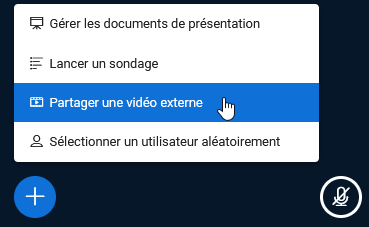
- Cliquez sur le bouton bleu
- Choisissez « Partager une vidéo externe ».
- Collez l’URL, et ajoutez devant « https: »
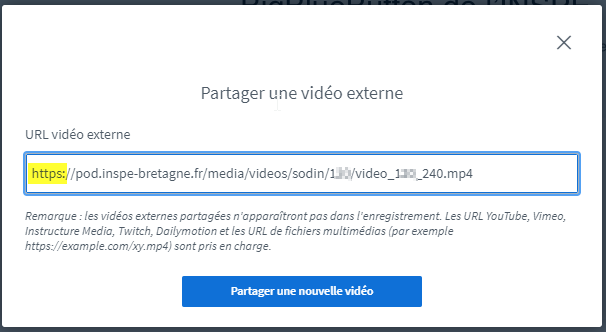
→ La vidéo se lance automatiquement pour tous les participants, dans le salon.
- Pour arrêter le partage, retournez sur le bouton bleu et choisissez « Arrêter le partage de vidéo externe ».
Remarque : vous devez être Présentateur pour partager une vidéo.
Note pour les administrateurs :
Aucune URL n'est accessible dans POD si la vidéo a été modifiée dans l'interface d'administration technique.
L'URL fournie dans POD est en général celle de la vidéo de plus petite qualité. Si la vidéo a été encodée en qualité supérieure, il est possible de remplacer "240.mp4" par "480 ou 720.mp4".
5/ Chatter et prendre des notes collaboratives
Tout participant peut écrire dans le chat et prendre des notes collaboratives.
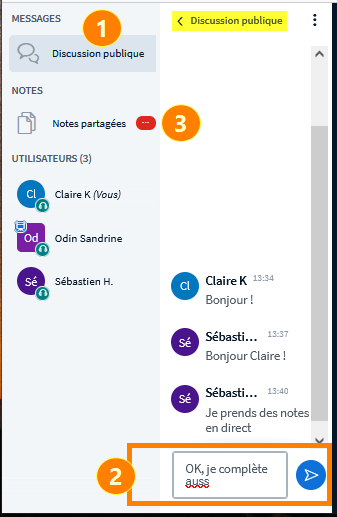
- Si la colonne Discussion n’est pas ouverte, cliquez sur le menu « Discussion publique ».
- Saisissez votre texte et envoyez-le à l’aide de la flèche bleue.
- Pour consulter ou rédiger des notes collaboratives, cliquez sur « Notes partagées ».
- Une barre d’outils minimaliste est disponible pour mettre en forme la note.
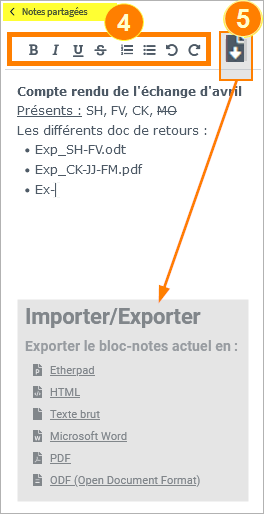
ATTENTION : Une fois la webconférence terminée, il n’est pas possible de récupérer les notes.
Pensez à télécharger les notes partagées avant de quitter. Pour cela :
- Cliquez sur la flèche de téléchargement
 (à droite de la barre d’édition). Plusieurs formats d’export sont proposés.
Remarque : Tous les participants ont la possibilité d’exporter les Notes partagées.
6/ Annoter les ressources partagées
Le « Présentateur » dispose d’une barre d’outils lui permettant d’annoter le tableau blanc ou les ressources partagées.
- La barre d’outils permet d’écrire du texte, de réaliser des figures ou de faire des tracés à main levée. Elle se trouve à droite ou au pied de la ressource. Quelques options (couleur, épaisseur du trait) accompagnent chaque outil.
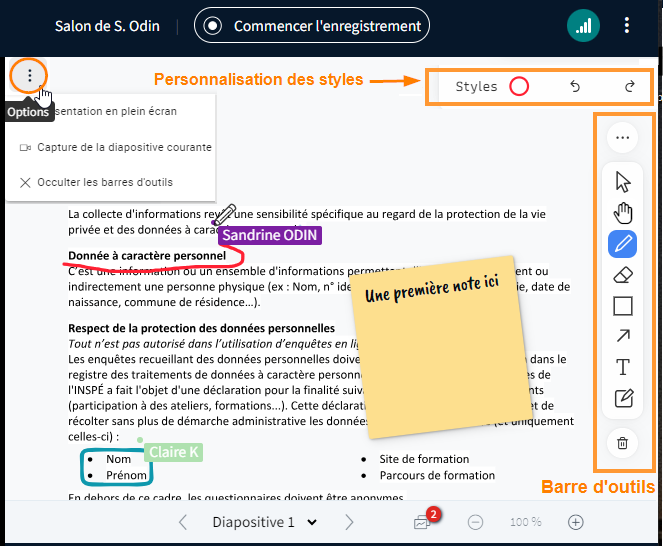
Remarque : vous devez être Présentateur pour gérer les annotations.
Le présentateur peut donner la main aux participants pour qu’ils annotent eux-aussi la ressource :
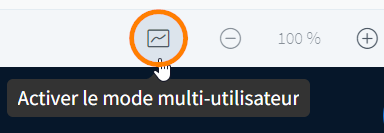
- Activez le mode multi-utilisateur en cliquant sur l’icône
 .
.
La barre d’outils apparaît alors chez chaque participant. - Pour arrêter le mode multi-utilisateur, appuyez de nouveau sur l’icône.
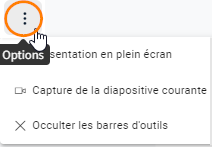
- La ressource incluant les annotations peut être téléchargée sous forme d’image (une page = une image téléchargée). Le participant doit pour cela ouvrir les options de la ressource affichée à l’écran et sélectionner « Capture de la diapositive courante ».
7/ Modérer les participants
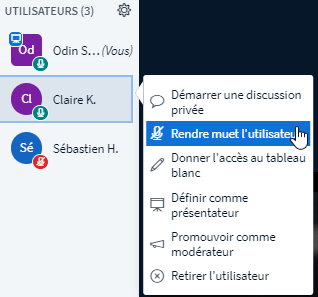
Les modérateurs de la session peuvent mener les actions suivantes sur un participant :
- Donner au participant le statut de Présentateur ou le rôle de Modérateur.
- Démarrer un chat privé avec lui.
- Désactiver son micro.
- Le retirer du salon.
Pour cela, dans la liste des utilisateurs, cliquez sur le nom du participant. Un menu s’affiche. Sélectionnez l’action à réaliser.
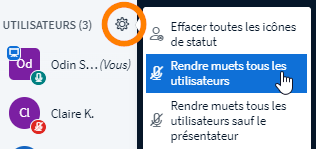
Pour rendre muets l’ensemble des participants :
- Cliquez sur la roue en face du titre « Utilisateurs ».
- Dans le menu, sélectionnez Rendre silencieux tous les utilisateurs (sauf le présentateur).
Remarque : vous devez être Modérateur pour gérer les participants.
8/ Travailler en sous-groupes
Il est possible de distribuer les participants de la webconférence dans des sous-réunions afin de travailler en sous-groupes.
Vous devez être modérateur pour organiser des groupes de travail.
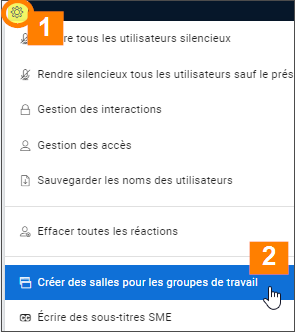
- Pour cela cliquez sur la roue en face du titre « Utilisateurs ».
- Choisissez le menu Créer des salles pour les groupes de travail.
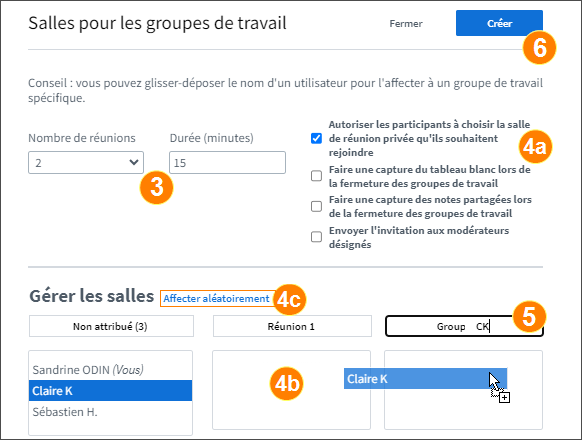
- Indiquez le nombre de groupes à créer et leur durée (durée minimale=5 minutes).
- Vous décidez si les participants sont libres de rejoindre la salle de leur choix. Le cas échéant, vous cochez la mention :
« Autoriser les participants à choisir la salle de réunion qu’ils souhaitent ».
Ou bien, vous imposez une distribution en distribuant les différents participants par glisser/déposer.
Ou encore, vous paramétrez une distribution aléatoire en cliquant sur « Affecter aléatoirement ». - Il est possible de renommer les salles de travail (par défaut «réunion 1»…)
- Cliquez sur le bouton Créer.
► Côté Participant
Il est alors proposé au participant de rejoindre la réunion de groupe dans laquelle il est inscrit, ou bien de choisir parmi les salles créées.
Remarque 1 : Suivant le navigateur, une autorisation pour activer l’audio peut être redemandée.
Remarque 2 : Chaque participant rejoint la salle, avec le rôle Modérateur. Et le premier arrivé dispose en plus du statut Présentateur.
Remarque 3 : L’animation dans une salle de travail se fait exactement comme dans le salon principal, avec les mêmes fonctionnalités.
► Côté Modérateur du Salon principal (vous)
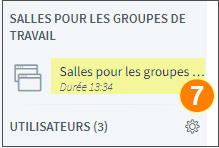
- Ouvrez le nouveau menu « Salles pour les groupes… », apparu dans la colonne de gauche.
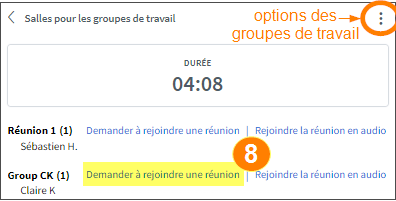
- Rejoignez la réunion de votre choix en cliquant sur Demander à rejoindre une réunion.
Remarque : à côté du nom de la salle, et entre parenthèses, est affiché le nombre de participants dans la salle. Juste en-dessous sont précisés les noms des participants qui ont rejoint la salle.
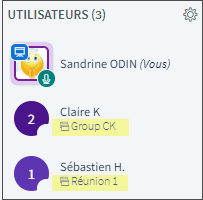
Le chiffre affiché dans les icônes des participants (dans le salon principal), « 1 », « 2 »…, correspond au numéro de la salle de travail rejointe.
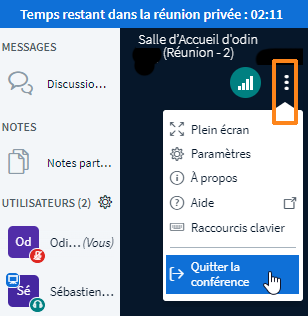
Le modérateur peut se promener d’une salle à l’autre. Pour cela, « Quittez la réunion ».
Vous êtes automatiquement redirigé vers le salon principal. Pour rejoindre une autre salle, reprenez les étapes n°7 et 8.
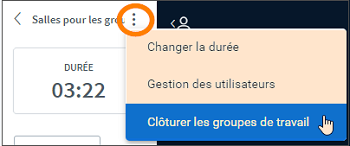
Pour arrêter prématurément l’ensemble des groupes de travail, depuis le salon principal, ouvrez les « Options des groupes de travail », puis cliquez sur
Clôturer tous les groupes de travail.
Lorsque les réunions de travail se terminent (délai échu), les participants sont automatiquement ramenés dans le salon principal.
9/ Enregistrer la session BBB
Avant de lancer l’enregistrement, prévenez l’ensemble des participants que la session est enregistrée. Demandez à ce que les caméras soient coupées, et assurez-vous que les utilisateurs qui conservent leurs webcams allumées ont donné leurs accords.
- Pour lancer, cliquez sur le bouton Commencer l’enregistrement.
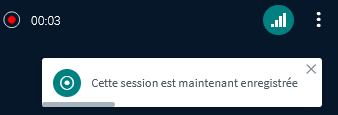
- Les participants sont alertés par un message, et l’icône d’enregistrement passe du blanc au rouge.
- Pour terminer ou faire une pause, recliquez sur le bouton.
L’enregistrement final de la session sera visible, après les temps de conversion nécessaires, soit sur l’interface d’accueil de BBB (via l’ENT), soit dans l’activité BBB de Moodle (en fonction de l’endroit où a été créé le salon).


* ATTENTION : n’enregistrez pas systématiquement toute la session, en particulier lorsqu’elle dure plusieurs heures. Utilisez le mode Pause. Les enregistrements trop longs ne pouvant être convertis seront perdus.
Remarque : vous devez être Modérateur pour enregistrer une session.
10/ Quitter la session BBB
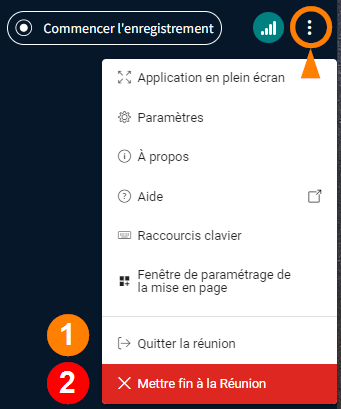
- Pour quitter la conférence, sans mettre fin à la session en cours, ouvrez le menu d’options en cliquant sur les 3 petits points en haut à droite de la fenêtre. Puis choisissez Quitter la réunion.
- Pour clore définitivement la session, cliquez sur Mettre fin à la réunion.
Cette dernière action déconnecte tous les participants et ferme la session BBB.
Remarque : vous devez être Modérateur pour clore la session.
Une nouvelle session peut alors être lancée depuis le salon BBB.
Service informatique et multimédia
mars 2024