BBB – Créer une session depuis Moodle
Utiliser l’activité BBB dans Moodle permet d’identifier les groupes d’étudiants qui auront accès à cette activité. De plus dans le cours Moodle, l’enseignant a la possibilité de planifier la session BBB afin qu’elle ne soit accessible que sur un créneau donné.
Comment ajouter et paramétrer une session BBB ?
Ajouter une activité BBB
- Dans le cours Moodle, activer le Mode Édition.
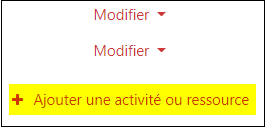
- En bas de la SECTION où l’on souhaite ajouter l’activité, cliquer sur le lien « Ajouter une activité ou ressource ».
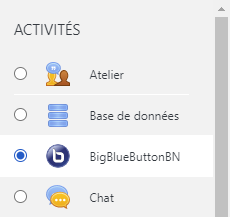
- Sélectionner « BBB », et cliquer Ajouter.
La page de paramétrage de la session BBB s’ouvre.
Paramétrer la session BBB
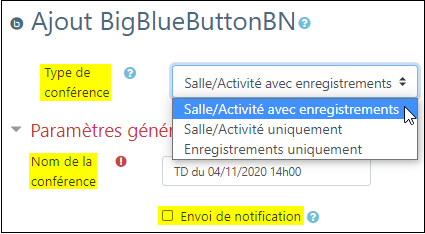
- Choisir le type de conférence. Salle/Activité avec enregistrements permet aux participants d’accéder à la réunion mais aussi aux enregistrements de celle-ci s’il y en a. Dans Salle/Activité uniquement, les étudiants participent uniquement à la réunion.
- Donner un nom à la conférence.
- Seulement si tous les inscrits du cours peuvent participer à la réunion BBB, et que l’on souhaite les en informer, cocher Envoi de notification *.
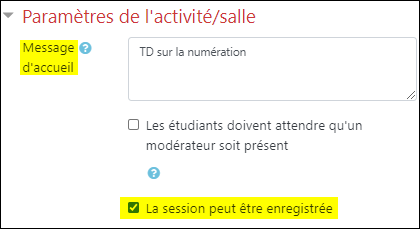
- Saisir un Message d’accueil qui sera visible dans la webconference.
- Cocher La session peut être enregistrée pour permettre au modérateur de la réunion de réaliser des enregistrements.
- La section Participants permet de gérer les rôles de chacun dans la réunion BBB. Par défaut, l’enseignant créateur du BBB est «modérateur» et tous les autres utilisateurs sont «participants». Il est possible ici d’affecter le rôle modérateur à des étudiants ou aux autres enseignants du cours.
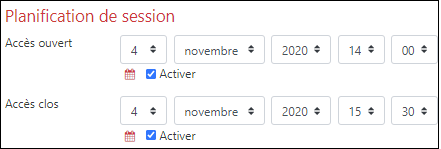
Cette section ne gère pas le droit d’accès à la réunion BBB (voir les restrictions de groupe). - Activer la Planification de session, et saisir les dates de début et fin de la réunion.
Si la planification n’est pas activée, alors la visioconférence BBB sera permanente. - Laisser par défaut la section Réglages courants.
- Si la session est réservée à un ou plusieurs groupes de participants, il faut utiliser la restriction d’accès. Dans la section Restreindre l’accès, cocher Ajouter une restriction, et renseigner le groupe. Cette action est documentée ici.
- Enregistrer.
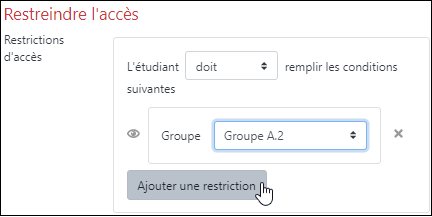
* Envoi de notification : la notification est envoyée sur la messagerie de tous les participants inscrits au cours Moodle. Si la classe virtuelle BBB ne concerne qu’un groupe de participants, NE PAS COCHER la case « Envoi de notification », et utiliser un autre mode de communication (forum du cours par exemple, mail).
Entrer dans la session BBB
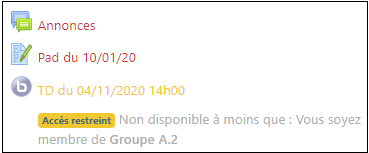
Dans la page du cours Moodle est maintenant affiché un lien vers la visioconférence BBB
- Cliquer sur le lien BBB.
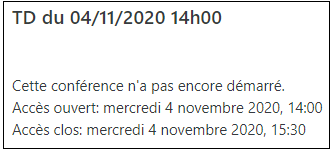
- Si la réunion n’est pas encore commencée, un résumé l’indique.
- Si la réunion est ouverte, cliquer sur le bouton Entrer dans la session.
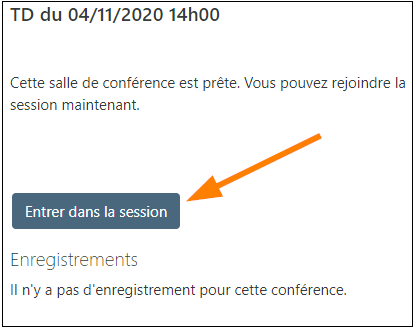
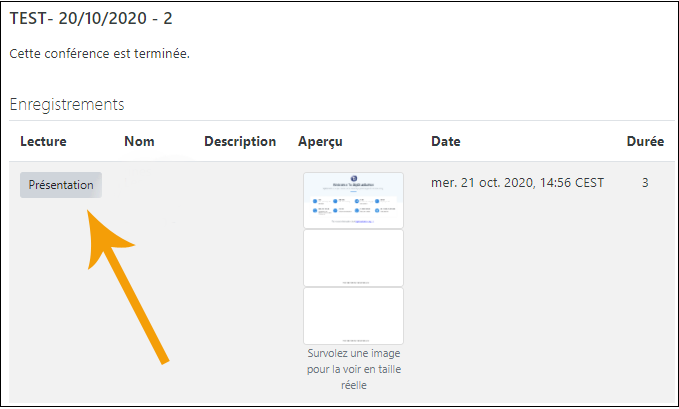
Lorsque des enregistrements sont disponibles, ils sont affichés sous les informations de la session BBB.
Cliquer sur Présentation pour lancer l’enregistrement.