
Groupes et groupements Moodle
Un enseignant peut répartir les étudiants dans différents GROUPES dans son cours Moodle. Cela permet un travail collaboratif par groupe dans certaines activités de Moodle, comme le forum, le wiki… Les GROUPES permettent aussi l’accès à des activités ou des ressources sur lesquelles une restriction de disponibilité aurait été accordée aux membres d’un GROUPE particulier. Par exemple, un forum pourra être ouvert uniquement aux membres d’un GROUPE.
Les GROUPEMENTS sont composés de un ou plusieurs GROUPES.
Important : un GROUPE (ou un GROUPEMENT) est propre à un espace de cours Moodle.
C’est l’enseignant du cours qui les crée.Un participant du cours peut appartenir à plusieurs GROUPES.
Créer un groupe
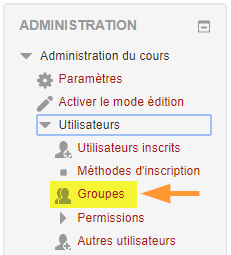
- Dans le bloc Administration du cours, dérouler le menu Utilisateurs.
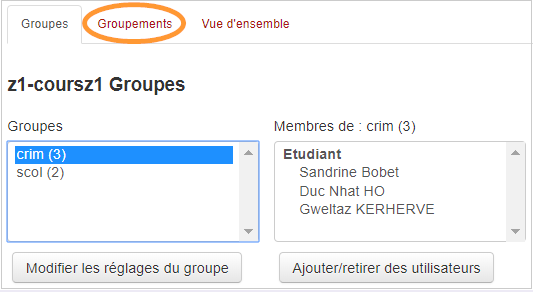
- Cliquer sur Groupes.
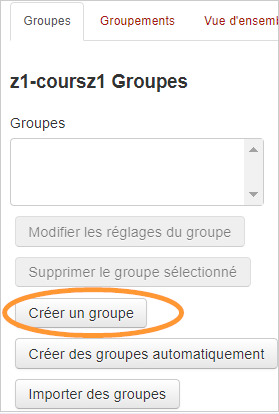
- Cliquer sur le bouton Créer un groupe.
- Donner un nom au groupe. Laisser les autres paramètres par défaut. Ne pas oublier de cliquer sur Enregistrer.
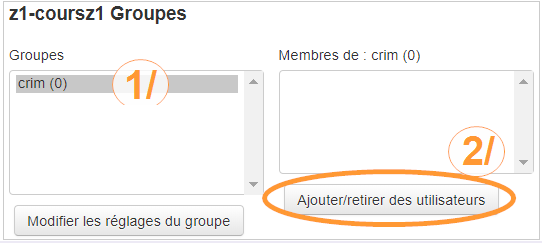
- Sélectionner le groupe, et cliquer sur Ajouter/retirer des utilisateurs.
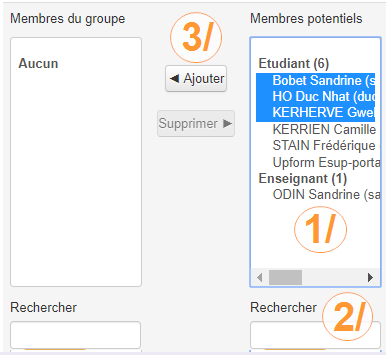
- Dans le panneau de droite se trouve la liste des participants du cours. Sélectionner les membres du groupe, et cliquer sur le bouton ◄Ajouter, pour les faire passer dans le panneau de gauche. Si la liste est trop longue pour être affichée, utiliser le champ Rechercher.
- Cliquer sur le bouton Retour aux groupes, au bas de cette même page.

Inscrire les membres d’une cohorte dans un groupe
Que la cohorte soit déjà synchronisée dans le cours ou non, la méthode reste la même.
► Synchronisation de la cohorte dans le cours
Il est possible, en même temps que l’on inscrit une cohorte dans le cours Moodle, de créer un groupe avec les membres de cette cohorte.
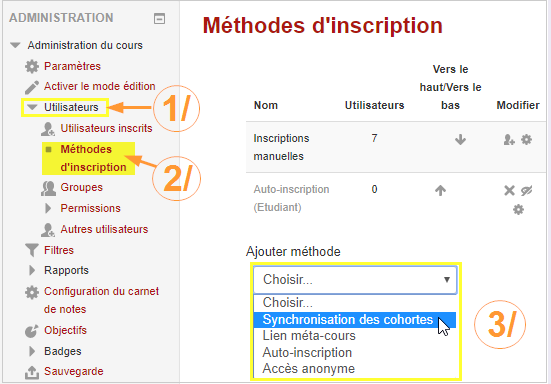
- Dans le bloc Administration, ouvrir le menu Utilisateurs.
- Cliquer sur Méthodes d’inscription.
- Dans la liste déroulante « Ajouter une méthode », sélectionner Synchronisation des cohortes.
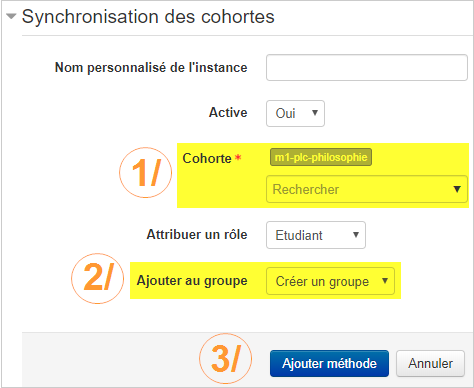
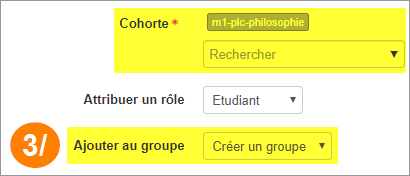
- Dans la liste déroulante « Cohorte », sélectionner le groupe d’usagers à inscrire au cours. Le choix étant très grand, tout ne s’affichera pas, faire alors une recherche directement dans le champ.
- En face de « Ajouter au groupe », sélectionner Créer un groupe.
- Cliquer sur le bouton Ajouter méthode.
- La cohorte s’affiche maintenant dans la liste. Le nombre d’utilisateurs inscrits par cette méthode est indiqué (dans cet exemple, ils sont 5).
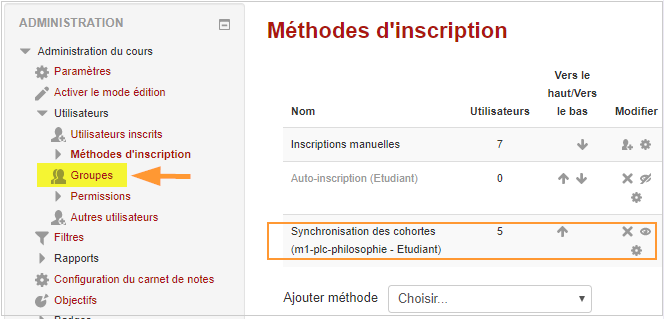
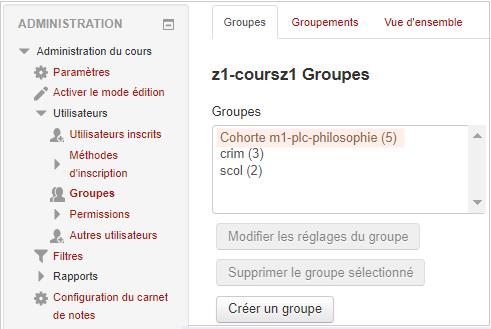
- Pour voir le groupe créé, cliquer sur Groupes dans le bloc Administration > menu Utilisateurs.
- Le groupe porte le nom de la cohorte, préfixé de ‘Cohorte’.
Dans cet exemple : Cohorte m1-plc-philosophie.
REMARQUE
Une fois le groupe créé, les membres seront actualisés automatiquement.
► Cohorte déjà inscrite dans le cours Moodle
- Suivre le chemin indiqué dans l’étape 1 précédente :
bloc Administration > menu Utilisateurs, cliquer sur Méthodes d’inscription.
- En face de la ligne correspondant à la cohorte, cliquer sur la roue.
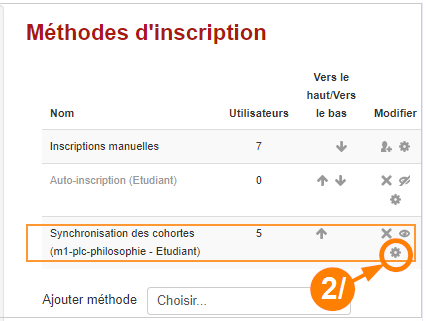
- En face de « Ajouter au groupe », sélectionner Créer un groupe.
- Enregistrer.
Les membres de ce groupe seront actualisés automatiquement.
ATTENTION
Il est possible d’inscrire les membres d’une cohorte de cours à partir du menu Groupe (bloc Administration > menu Utilisateurs > Groupe). La méthode consiste alors à choisir l’option « Créer des groupes automatiquement » puis à
sélectionner une cohorte du cours. Mais le groupe ainsi créé n’est pas synchronisé sur la cohorte, et ne s’actualisera pas automatiquement. Cependant il peut toujours être modifié manuellement.
Créer un groupement
- Cliquer sur le menu Groupements (voir image plus haut).
- Cliquer sur le bouton Créer un groupement.

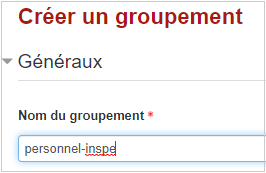
- Donner un nom au groupement, puis cliquer sur le bouton Enregistrer.
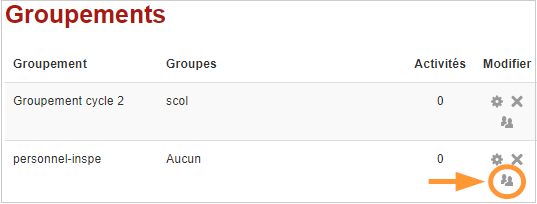
- Pour inscrire les groupes dans le groupement, cliquer sur l’icône
 en face du nom du groupement.
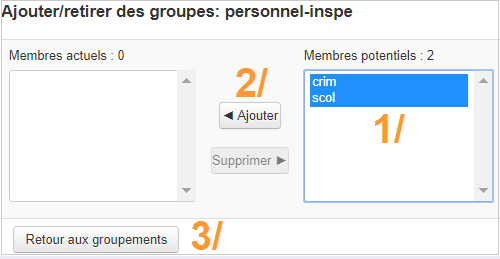
- Sélectionner le ou les groupes à ajouter, puis cliquer sur le bouton ◄Ajouter.
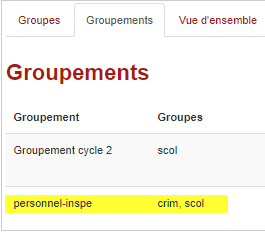
- Utiliser le bouton Retour aux groupements pour finir.

Service Informatique et Multimédia
Haut de page
novembre 2023