
BBB – Tableau de bord des activités des participants
Ce tableau de bord permet de récupérer des données de participation des étudiants. Le modérateur du salon accède à des données quantitatives comme les temps en ligne, les temps de conversation de chacun, le nombre de messages postés par le participant dans le chat…
► Ouvrir le tableau de bord
► Les données du tableau de bord
► Télécharger les données de participation
Ouvrir le tableau de bord
Vous devez être ‘modérateur’ pour réaliser les opérations suivantes.
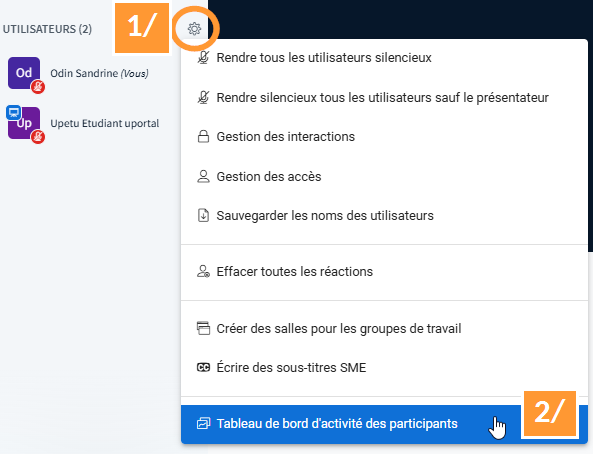
- Cliquez sur la roue Gérer les utilisateurs.
- Sélectionnez le menu Tableau de bord d’activité des participants.
- Le tableau de bord s’affiche dans une nouvelle fenêtre du navigateur.

Les données du tableau de bord
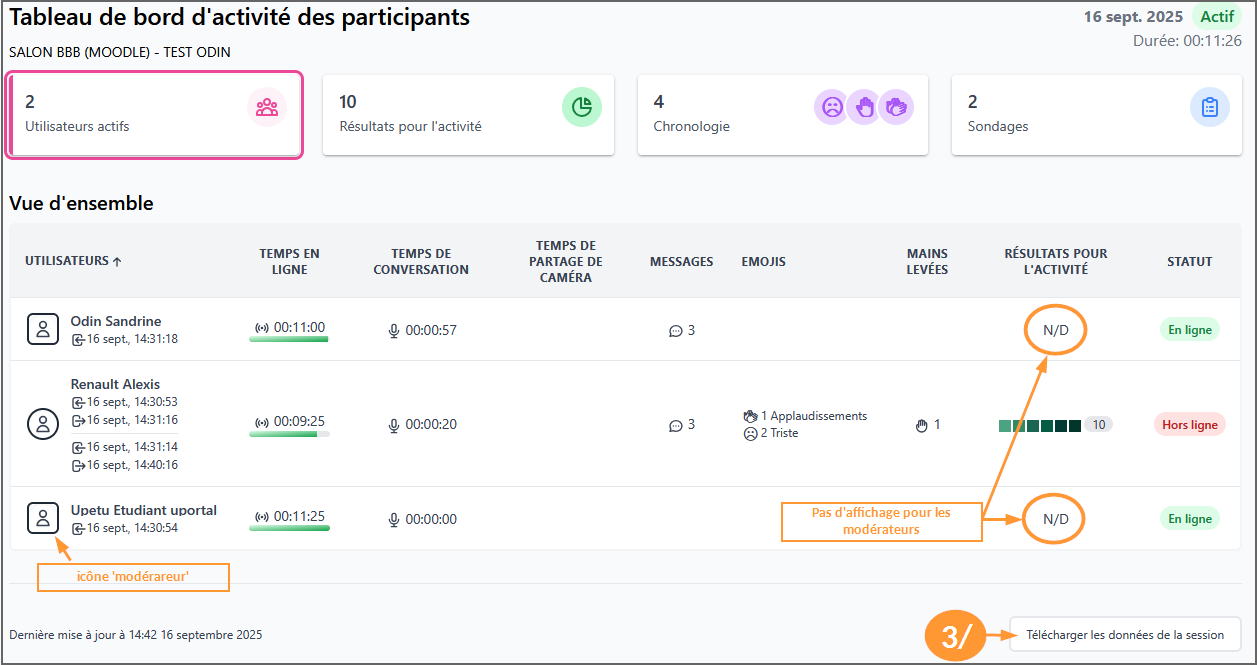
Le tableau affiche pour chaque participant :
- le temps en ligne
- le temps de conversation
(les différentes prises de paroles d’un étudiant sont additionnées) - la durée pendant laquelle la caméra a été allumée
- le nombre de messages dans le chat
- les émojis envoyés
- le nombre de fois que la main a été levée
Dans le bloc « Sondages », le modérateur peut voir les réponses aux sondages lorsque ceux-ci ne sont pas anonymes.
Télécharger les données de participation
Le modérateur du salon BBB doit penser à télécharger ces données avant de fermer la salle. Les étudiants peuvent quant à eux quitter le salon avant que le modérateur récupère ces données.
Attention : une fois le salon fermé, plus aucune de ces données n’est récupérable.
- Cliquez sur la roue Gérer les utilisateurs.
- Sélectionnez le menu Tableau de bord d’activité des participants.
- Cliquez sur le bouton « Télécharger les données de la session », en bas du tableau.
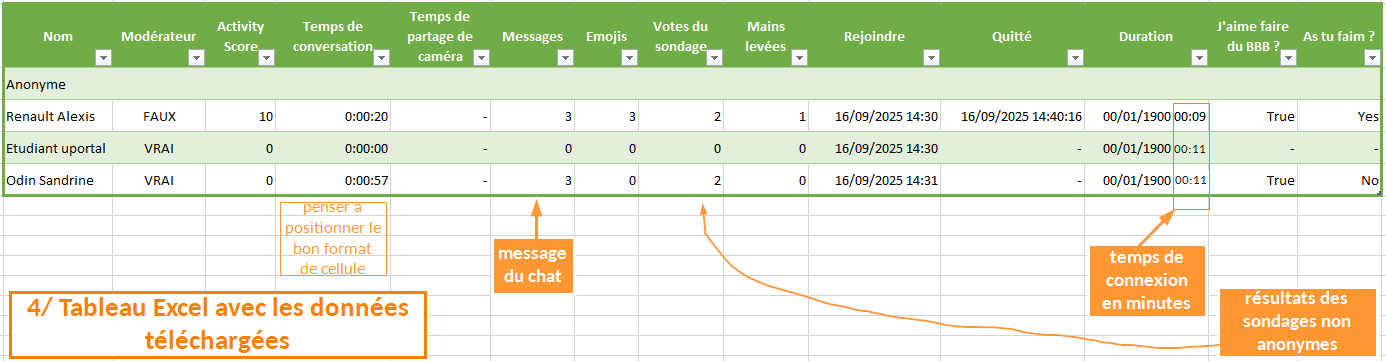
- Un fichier de type .CSV est importé, et pourra être ouvert dans un tableur.
Service informatique et multimédia
Septembre 2025